https:// 는 없어도 돼요 — 없으면 알아서 붙여요.
글은 길수록 칸이 촘촘해져요.
보안 방식
WPA 는 WPA2·WPA3 도 같이 돼요. 모르면 WPA 를 고르세요.
비밀번호는 이 화면에만 잠깐 있어요. 기기 저장·결과 링크에 넣지 않아요.
모양 바꾸기
조금 가려져도 읽혀요 (오류 정정)
스티커가 긁히거나 밖에 붙일 거면 '많이'. 대신 칸이 촘촘해져요.
칸 색
바탕 색
저장 크기(PNG 한 변)
둘레 여백
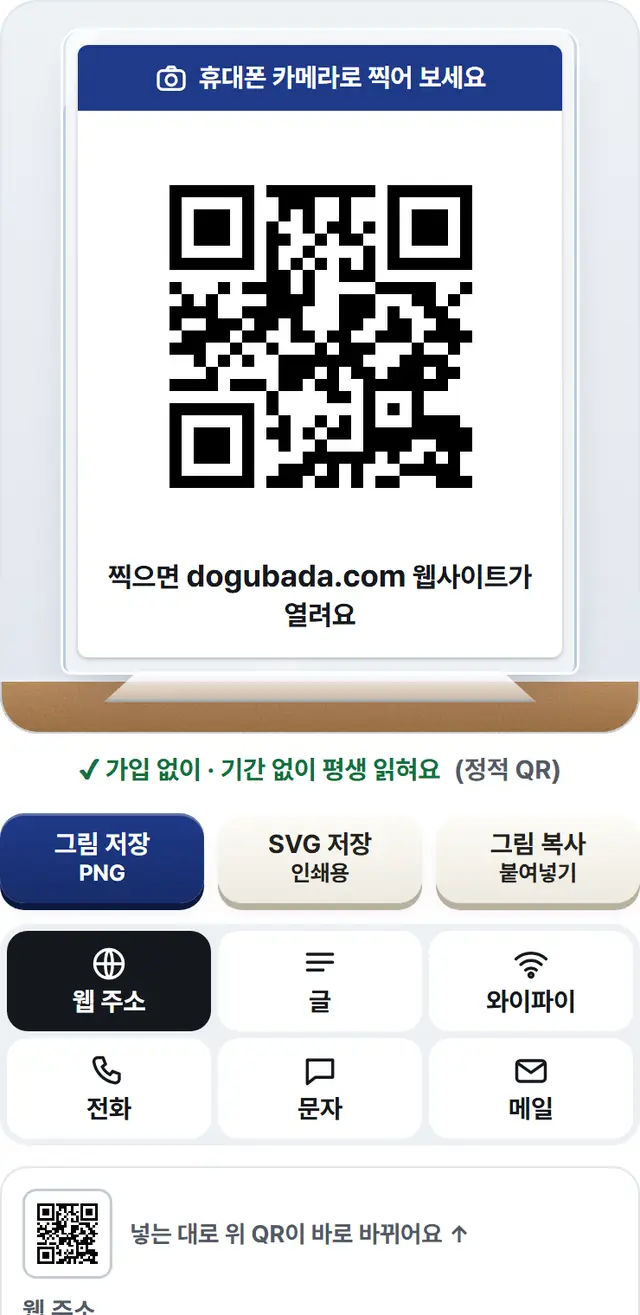
휴대폰 카메라로 찍어 보세요
찍으면 dogubada.com 웹사이트가 열려요
✔ 가입 없이 · 기간 없이 평생 읽혀요(정적 QR)
이 앱 안 화면에서는 파일 저장이 막혀 있어요. 아래 QR 그림을 길게 눌러 저장하거나 다른 브라우저로 열어 주세요.
다른 브라우저로 열기이렇게 읽혀요 휴대폰 카메라가 읽는 글자 그대로
- 칸 수
- QR 버전
- 담은 양
- 저장 그림
평생 그대로 읽혀요. 넣은 글자가 칸 안에 그대로 들어 있는 정적 QR이라 가입, 유효기간, 스캔 횟수 제한이 없어요. 중간에 거쳐 가는 주소가 없어서 도구바다가 없어져도 읽혀요.
그림과 글자는 이 기기 안에서만 만들어져요(서버로 보내지 않아요). QR코드는 (주)덴소웨이브의 등록상표예요. 도구바다는 덴소웨이브와 관계없는 비공식 도구예요. 인쇄하기 전에 휴대폰으로 한 번 찍어 보세요.
QR코드는 글자를 검은 칸과 흰 칸으로 바꿔 그린 그림이에요. 휴대폰 카메라를 대면 칸을 다시 글자로 읽어서, 그 글자가 웹 주소면 사이트를 열고 와이파이 정보면 바로 연결해요. 위 도구는 넣은 글자를 그대로 칸에 담는 정적 QR만 만들어요. 그래서 가입도, 유효기간도, 스캔 횟수 제한도 없어요. 상품 번호처럼 숫자·영어 몇 글자만 담을 거면 바코드 생성기에서 EAN-13·Code 128 같은 막대 바코드로 만들어요(맨 끝 검사 숫자 자동).
웹 주소·글·와이파이·전화·문자·메일 여섯 가지를 고를 수 있어요. 넣는 순간 위 실물(가게 계산대 QR 스탠드) 안에 QR이 바로 생기고, 아래 '이렇게 읽혀요' 칸에 휴대폰 카메라가 읽을 글자가 그대로 보여요. 그림은 이 기기 안에서만 그려지고 서버로 보내지 않아요.
무료 QR코드가 나중에 안 열리는 건 왜 그래요?
대부분 '동적 QR' 이라서예요. 동적 QR 안에는 내 주소가 아니라 그 회사의 짧은 중간 주소가 들어 있고, 그 회사 서버가 찍을 때마다 진짜 주소로 넘겨 줘요. 회사가 넘겨 주기를 멈추면 이미 인쇄한 QR이 죽어요.
실제로 이런 일이 있어요. 해외 QR 회사들은 무료 체험이 끝나면 동적 QR을 자동으로 끄거나, 계정 없이 만든 코드를 7일·무료 계정 코드를 30일 뒤에 멈추거나, 스캔 횟수에 한도를 걸어요. 국내 포털 QR도 6개월 동안 쓰지 않으면 꺼졌다는 사용 후기가 있어요. 어떤 무료 서비스는 처음 10번 뒤부터 손님이 QR을 찍을 때마다 광고를 먼저 보여 줘요.
정적 QR은 글자가 칸 안에 그대로 들어 있어서 만든 곳이 문을 닫아도 읽혀요. 대신 인쇄한 뒤에는 내용을 바꿀 수 없어요. 주소가 자주 바뀌는 곳이면 내 홈페이지 주소처럼 내가 관리하는 주소를 넣는 게 좋아요.
- 가입필요 없음
- 유효기간없음
- 스캔 횟수 제한없음
와이파이 QR은 어떻게 만들어요?
'와이파이' 탭에서 와이파이 이름과 비밀번호를 넣고 보안 방식을 고르면 돼요. 손님이 카메라로 찍으면 비밀번호를 치지 않고 바로 연결돼요. 이름은 공유기 아래 스티커나 휴대폰 와이파이 목록에 보이는 그대로 넣어요.
QR 안에는 WIFI:T:WPA;S:이름;P:비밀번호;H:false;; 모양의 글자가 들어가요. 이름이나 비밀번호에 ; , : " \ 가 있으면 앞에 \ 를 붙여야 휴대폰이 헷갈리지 않는데, 이 도구는 알아서 붙여요. 보안 방식을 모르면 'WPA'를 고르세요. 요즘 공유기의 WPA2·WPA3도 이걸로 돼요.
- 와이파이 이름
- 우리가게_손님
- 비밀번호
- welcome1234
- 카메라가 읽는 글자
- WIFI:T:WPA;S:우리가게_손님;P:welcome1234;H:false;;
- 담은 양
- 56바이트(한글 한 글자 = 3바이트)
- QR 크기
- 33 × 33칸(버전 4)
오류 정정 '보통'으로 만든 결과예요. 이 도구로 직접 넣어 보면 똑같이 나와요.
주의 와이파이 QR은 비밀번호를 보여 주는 것과 같아요
QR을 찍으면 누구나 연결되고, QR 읽기 앱으로 비밀번호 글자도 볼 수 있어요. 집 와이파이 QR은 밖에 붙이지 말고, 가게라면 손님용 와이파이를 따로 만들어 그 비밀번호만 넣으세요.
QR이 촘촘해지는 건 무엇 때문이에요?
담는 글자가 길수록, 그리고 '조금 가려져도 읽혀요'(오류 정정)를 높일수록 칸이 많아져요. QR은 가장 작은 21 × 21칸(버전 1)부터 177 × 177칸(버전 40)까지 40가지 크기가 있고, 이 도구는 글자가 들어가는 가장 작은 크기를 골라요.
- 넣은 주소
- dogubada.com(앞에 https:// 를 붙여 20바이트)
- 보통(15%)
- 25 × 25칸, 버전 2
- 아주 많이(30%)
- 29 × 29칸, 버전 3
- 칸 수 차이
- 한 변 4칸
오류 정정을 올리면 같은 글자도 칸이 늘어요. 대신 스티커가 긁히거나 일부가 가려져도 더 잘 읽혀요.
글자 수로 보면 '조금'은 2,953바이트, '보통'은 2,331바이트, '많이'는 1,663바이트, '아주 많이'는 1,273바이트까지 들어가요. 한글은 한 글자가 3바이트라 '아주 많이'로는 424자까지예요. 425자를 넣으면 "너무 길어요"라고 알려 줘요. 버전 15를 넘으면 칸이 아주 촘촘해서 한 변 4cm 이상으로 크게 인쇄하는 게 좋아요.
안 읽히는 QR은 무엇이 문제예요?
대부분 색, 여백, 크기 셋 중 하나예요. QR 읽기는 진한 칸과 밝은 바탕의 차이로 칸을 나누기 때문에 이 셋이 흔들리면 못 읽어요.
- 색: 칸은 진하게, 바탕은 밝게. 칸이 바탕보다 밝은 '거꾸로 QR'은 못 읽는 폰이 많아요. 색이 비슷하면 도구가 노란 경고를 띄워요. 경고는 웹 글자 대비와 같은 식으로 셈한 대비가 3:1보다 낮을 때 떠요(3:1은 이 도구가 정한 어림이에요). 고른 두 색의 대비를 소수 둘째 자리까지 보려면 색상코드 변환기의 「글자 대비」에 칸 색을 글자색으로, 바탕색을 바탕색으로 넣어 보세요. 예를 들어 칸 #8B1A1A · 바탕 #FFF1A8(이 도구의 색 고르기에 있는 짝)은 8.13:1이에요.
- 여백: QR 둘레에 칸 4개만큼 빈 곳이 있어야 해요(기본값). 테두리나 글자를 QR에 바짝 붙이지 마세요.
- 크기: 찍는 거리의 10분의 1쯤이 알맞아요(판단). 1m 떨어져 찍을 포스터면 한 변 10cm쯤이에요. 명함·스티커라면 한 변 2cm 이상으로 하세요.
인쇄용은 'SVG 저장'을 쓰면 아무리 키워도 칸이 흐려지지 않아요. 'PNG 저장'은 고른 크기(512·1024·2048px)에 가장 가깝게, 한 칸이 딱 정수 픽셀이 되도록 그려요.
자주 묻는 질문
만든 QR코드에 유효기간이 있나요?
없어요. 이 도구는 넣은 글자를 그대로 칸에 담는 정적 QR만 만들어요. 중간에 거쳐 가는 주소가 없어서 도구바다가 없어져도, 몇 년이 지나도 똑같이 읽혀요. 다만 QR 안의 웹 주소(사이트)가 없어지면 그 사이트는 열리지 않아요.
가입이나 결제가 필요한가요?
아니요. 가입·로그인·결제가 없고, 만든 개수에도 제한이 없어요. 만든 그림에 워터마크도 넣지 않아요.
와이파이 QR을 만들면 비밀번호가 어딘가에 저장되나요?
아니요. 비밀번호는 이 화면에만 잠깐 있고, 기기 저장(새로고침해도 남는 값)과 '결과 링크'에 넣지 않아요. 그림도 이 기기 안에서만 그려져서 서버로 보내지 않아요. 다만 만든 QR 그림 안에는 비밀번호가 들어 있으니 붙일 곳을 잘 고르세요.
QR을 찍어도 아무 일이 안 일어나요
먼저 카메라 앱이 QR 읽기를 켜 두었는지 보세요. 그래도 안 되면 색 대비, 여백 4칸, 인쇄 크기를 확인하고, 오류 정정을 '많이'로 올려 다시 만들어 보세요. 웹 주소가 http 로 시작하면 일부 폰이 '안전하지 않음'을 띄울 수 있어요.
한글이나 이모지도 넣을 수 있나요?
네. 글자를 UTF-8 로 담아서 요즘 아이폰·안드로이드 기본 카메라가 한글과 이모지를 그대로 읽어요. 우리는 만든 그림을 다시 읽어 넣은 글자와 같은지 시험했어요(무작위 300여 개와 한글·이모지·긴 주소 모두 같음, 잘못 읽은 것 0).
로고를 넣거나 모양을 꾸밀 수 있나요?
로고 넣기는 하지 않아요. 로고가 칸을 가리면 오류 정정이 그만큼을 메워야 해서 안 읽히는 QR이 생기기 쉬워요. 대신 칸·바탕 색과 여백, 저장 크기를 고를 수 있고, 색이 너무 비슷하면 미리 알려 줘요.
함께 쓰면 좋은 도구: 사진에 찍힌 곳이 숨어 있는지 보는 사진 위치 정보 확인·지우기, 내 비밀번호가 유출됐는지 보는 비밀번호 유출 확인.
출처와 기준일
QR코드는 (주)덴소웨이브의 등록상표예요. 도구바다는 덴소웨이브와 관계없는 비공식 도구예요. 인쇄하기 전에 휴대폰으로 한 번 찍어 보세요.
출처 8곳 펼쳐 보기최근 확인 2026년 10월 28일
- ISO/IEC 18004:2024 — QR code bar code symbology specification · QR 부호화 표준(4판, 2024-08) 확인 2026-10-28
- DENSO WAVE qrcode.com — 자주 묻는 질문 · "QR Code" 낱말은 덴소웨이브 등록상표, 쓰는 데 허락·비용 필요 없음 확인 2026-10-28
- ZXing 위키 — Barcode Contents · 와이파이(WIFI:)·문자(SMSTO:)·전화(tel:) 글자 형식 확인 2026-10-28
- RFC 6068 — mailto URI · 메일 제목·내용 담는 법 확인 2026-10-28
- QR Code Generator — Do QR codes expire? · "체험 기간이 끝나면 코드가 자동으로 꺼짐" 확인 2026-10-28
- QRStuff — 동적 QR이 더 이상 안 읽힐 때 · 계정 없이 만든 코드 7일·무료 계정 30일·월 50회 확인 2026-10-28
- ME-QR · 무료 요금제 "처음 10회 스캔 뒤 짧은 광고" 확인 2026-10-28
- 브런치 사용 후기 — 6개월 미사용 QR 비활성화 · 2026-08-02 글, 확인 2026-10-28