
허용 개수는 이렇게 셈했어요
- 화소 수 = 1,920 × 1,080 = 2,073,600개
- 2등급 밝은 점 = 2 × 2,073,600 ÷ 1,000,000 = 4.14… → 4개
- 2등급 어두운 점 = 2 × 2,073,600 ÷ 1,000,000 = 4.14… → 4개
- 2등급 색 점 = 5 × 2,073,600 ÷ 1,000,000 = 10.36… → 10개
- 소수점 아래는 버려요 — 백만 화소당 개수를 넘지 않게
- 찾은 점이 없으면 1등급(점 0개)이에요
이렇게 검사해요
- 화면을 닦고 밝기를 올려요 — 먼지는 닦으면 사라지고, 불량 화소는 같은 자리에 남아요.
- 흰색에서 검은 점을 찾아요(늘 꺼진 ‘어두운 점’). 그다음 검정에서 밝은 점(늘 켜진 ‘밝은 점’)과 가장자리 빛 번짐을 봐요.
- 빨강·초록·파랑에서 다른 색으로 보이는 점은 색 칸 일부만 켜지거나 꺼진 ‘색 점’이에요. 회색에서는 얼룩·띠를 봐요.
- 찾은 점 수를 아래 칸에 넣으면 ISO 13406-2 표로 몇 등급 안인지 나와요. 산 곳의 교환 기준은 이 표와 다를 수 있어요.
값은 이 기기 안에서만 셈하고 어디로도 보내지 않아요. 빠르게 깜빡여 점을 ‘고친다’는 도구는 효과를 확인한 독립 자료를 찾지 못했고 번쩍임이 광과민 발작을 부를 수 있어서 넣지 않았어요 — 이 앱은 색이 바뀐 뒤 0.35초 안에는 다시 바뀌지 않아요. 가로·세로를 가장 간단한 비로 보려면 비율 계산기에 넣고 간단히 해요 — 1920×1080은 16 : 9, 2560×1080은 64 : 27이 나와요. 키가 안 눌리는지는 키보드 테스트에서 봐요.
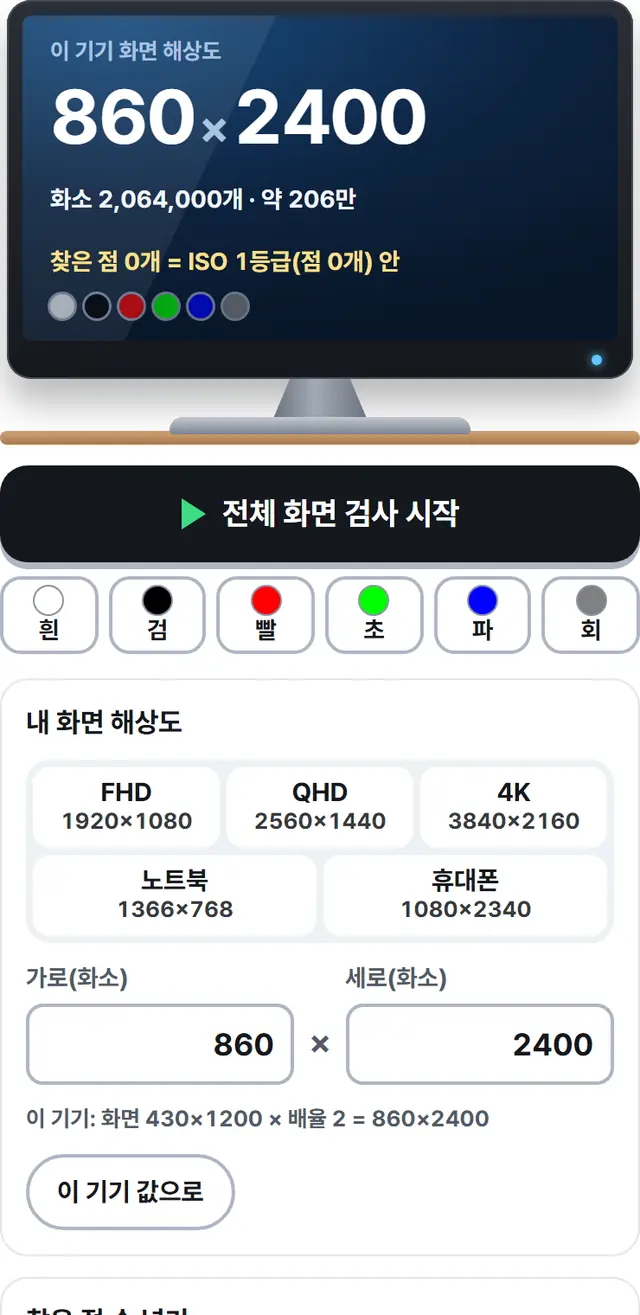
이 기기 화면 해상도
1920×1080
화소 2,073,600개 · 약 207만
찾은 점 0개 = ISO 1등급(점 0개) 안
- 흰색 아직
- 검정 아직
- 빨강 아직
- 초록 아직
- 파랑 아직
- 회색 아직
내 화면 해상도
이 기기: 화면 1920×1080 × 배율 1 = 1920×1080
찾은 점 수 넣기
이 화면에서 등급별로 넘으면 안 되는 개수
ISO 13406-2(2001년 표 — 지금은 ISO 9241-307 등으로 바뀜) 백만 화소당 개수에 화소 수를 곱하고 소수점 아래는 버렸어요. 모여 있는 점(5×5 안 2개 이상)은 따로 따지고, 교환 기준은 산 곳·제조사마다 달라요.
불량화소 테스트는 화면 전체를 흰색·검정·빨강·초록·파랑·회색 한 가지 색으로 차례로 채워서, 늘 꺼져 있거나 늘 켜져 있는 화소(점)를 눈으로 찾게 해 주는 도구예요. '전체 화면 검사 시작'을 누르면 화면이 흰색으로 덮이고, 화면을 누르거나 키보드의 오른쪽 화살표(→)를 누를 때마다 다음 색으로 넘어가요. Esc나 '끝내기'를 누르면 원래 쪽으로 돌아와요.
첫 화면 모니터 그림에는 이 기기에서 잰 화면 해상도와 화소 수가 바로 나와요. 검사하다 찾은 점의 수를 넣으면, 옛 국제 표준 ISO 13406-2의 표로 '이 화면이라면 등급마다 몇 개까지 괜찮은지'와 몇 등급 안인지 셈해 줘요. 넣은 값은 이 기기 안에서만 셈하고 어디로도 보내지 않아요.
불량화소는 어떻게 찾아요?
한 가지 색으로 꽉 찬 화면에서 다른 색으로 보이는 작은 점을 찾아요. 화면은 아주 작은 점(화소)이 줄지어 모인 것이고, 화소 하나는 다시 빨강·초록·파랑 세 칸으로 나뉘어요. 이 중 하나가 고장 나면 늘 같은 자리에 문제가 남아요. 다만 꺼진 점은 흰 화면에서, 켜진 점은 검은 화면에서 잘 보이는 것처럼 색마다 보이는 점이 달라서 여러 색으로 차례로 봐요.
- 화면을 마른 천으로 닦고 밝기를 올려요 — 먼지는 닦으면 사라져요
- 흰색
- 검은 점이 있나 봐요(늘 꺼진 화소)
- 검정
- 밝은 점·가장자리 빛 번짐을 봐요(늘 켜진 화소)
- 빨강·초록·파랑
- 다른 색으로 보이는 점을 봐요(색 칸 일부만 고장)
- 회색
- 얼룩·띠가 있나 봐요
= 같은 자리에 같은 점이 남으면 불량화소, 위치가 바뀌거나 닦아서 없어지면 먼지예요
가까이에서 한 칸씩 훑기보다, 화면 전체를 한 번 보고 나서 네 귀퉁이와 가운데를 차례로 보면 빠뜨리는 곳이 적어요. 점이 아주 작으면 휴대폰 카메라로 화면을 찍어 확대해 보는 것도 도움이 돼요.
데드 픽셀·핫 픽셀·스턱 픽셀은 무엇이 달라요?
늘 꺼져 있으면 데드(어두운 점), 늘 켜져 있으면 핫(밝은 점), 빨강·초록·파랑 칸 가운데 일부만 늘 켜지거나 꺼져 있으면 스턱(색 점)이에요. ISO 13406-2 표는 이 셋을 1형·2형·3형으로 나눠 따로 세요.
| 이름 | 흔한 다른 이름 | 어디서 잘 보여요 | 표의 종류 |
|---|---|---|---|
| 밝은 점 | 핫 픽셀 | 검정 화면에서 흰 점 | 1형 |
| 어두운 점 | 데드 픽셀 | 흰 화면에서 검은 점 | 2형 |
| 색 점 | 스턱 픽셀 | 빨강·초록·파랑 화면에서 다른 색 점 | 3형 |
이 앱의 '찾은 점 수 넣기' 칸도 같은 세 가지로 나눠 두었어요. 어느 쪽인지 헷갈리면, 검정에서 밝게 보이면 밝은 점, 흰색에서 어둡게 보이면 어두운 점으로 넣으면 돼요.
불량화소는 몇 개까지 괜찮아요?
ISO 13406-2 표는 '백만 화소당' 개수로 정해요. 2등급이면 백만 화소당 밝은 점 2개·어두운 점 2개·색 점 5개까지예요. 그래서 화소가 많은 화면일수록 허용 개수도 늘어나요. 이 앱은 백만 화소당 개수에 내 화면 화소 수를 곱하고, 소수점 아래는 버려요(백만 화소당 비율을 넘지 않는 가장 큰 개수).
- 화소 수 = 1,920 × 1,080 = 2,073,600개
- 밝은 점 = 2 × 2,073,600 ÷ 1,000,000 = 4.14… → 4개
- 어두운 점 = 4.14… → 4개
- 색 점 = 5 × 2,073,600 ÷ 1,000,000 = 10.36… → 10개
= 밝은 점 1개·색 점 3개를 찾았다면 2등급 안이에요
| 해상도 | 화소 수 | 2등급(밝은·어두운·색) | 3등급(밝은·어두운·색) |
|---|---|---|---|
| 1366×768 | 1,049,088 | 2 · 2 · 5 | 5 · 15 · 52 |
| 1920×1080 | 2,073,600 | 4 · 4 · 10 | 10 · 31 · 103 |
| 2560×1440 | 3,686,400 | 7 · 7 · 18 | 18 · 55 · 184 |
| 3440×1440 | 4,953,600 | 9 · 9 · 24 | 24 · 74 · 247 |
| 3840×2160 | 8,294,400 | 16 · 16 · 41 | 41 · 124 · 414 |
| 휴대폰 1080×2340 | 2,527,200 | 5 · 5 · 12 | 12 · 37 · 126 |
1등급은 어느 종류든 0개라서 점이 하나라도 있으면 1등급이 아니에요. 표에는 '5×5 화소 안에 여러 개가 모여 있는 점'을 따로 세는 칸도 있는데, 이 앱은 위치를 재지 않아서 그 칸은 셈하지 않아요.
ISO 13406-2 표대로면 교환해 주나요?
아니요, 교환 기준은 산 곳과 제조사가 정해요. ISO 13406-2(2001년)는 지금은 ISO 9241-302·303·305·307(2008년) 등으로 바뀐 옛 표준이에요. 모니터 설명서에서 보이는 '2등급(Class II)' 같은 말도 이 표와 같은 등급 이름이에요. 회사마다 '가운데에 하나라도 있으면'·'몇 개부터'·'무결점 보증 기간'처럼 따로 정한 기준이 있어서, 이 앱의 등급은 내 화면 상태를 말로 정리하는 참고용이에요. 교환을 부탁할 때는 점 위치를 휴대폰으로 찍어 두고 보증서·판매 쪽 안내를 확인하세요.
휴대폰에서도 검사할 수 있어요?
네, 아이폰·갤럭시·카카오톡 안 브라우저에서도 화면을 덮는 판으로 검사해요. 아이폰 사파리는 일반 웹 화면을 진짜 전체 화면으로 바꾸는 기능을 열어 주지 않아서, 이 앱은 처음부터 화면을 덮는 판을 띄우고 되는 브라우저에서만 전체 화면을 덧붙여요. 화면 오른쪽을 누르면 다음 색, 왼쪽 ⅓을 누르면 이전 색이고, 옆으로 밀어도 넘어가요.
주의
주소창·아래 막대·카메라 구멍 둘레는 웹 화면이 덮지 못해서 그 자리는 검사가 안 돼요. 가장자리가 궁금하면 휴대폰을 가로로 돌려 한 번 더 보세요.
휴대폰 해상도는 '화면 크기 × 배율'로 재요. 예를 들어 화면 390×844에 배율 3이면 1170×2532예요. PC 크롬·엣지·웨일에서는 쪽 확대(Ctrl + 휠)가 배율에 섞여 들어가서, 확대가 110%면 1920×1080 화면이 2112×1188처럼 크게 나올 수 있어요. 그래서 확대를 100%(Ctrl + 0)로 돌리거나 가로·세로 칸에 직접 고쳐 넣을 수 있게 했어요.
그림은 무엇을 뜻해요?
책상 위 모니터 그림의 화면이 결과 칸이에요. 맨 위 작은 글이 어떤 값인지(이 기기에서 잰 값인지 직접 넣은 값인지), 가운데 큰 숫자가 해상도, 그 아래가 화소 수와 찾은 점이 몇 등급 안인지예요. 화면 아래 동그라미 여섯 개는 검사할 색이고, 한 번 띄워 본 색에는 ✓표가 붙어요.
자주 묻는 질문
깜빡이는 화면으로 불량화소를 고칠 수 있어요?
이 앱에는 그런 기능이 없어요. 색을 아주 빠르게 바꿔 '스턱 픽셀을 푼다'는 도구가 있지만 효과를 확인한 독립 자료를 찾지 못했고, 1초에 여러 번 번쩍이는 화면은 광과민 발작을 부를 수 있어요(웹 접근성 지침 WCAG 2.3.1은 1초에 3번 넘는 번쩍임을 피하라고 해요). 그래서 이 앱은 색이 바뀐 뒤 0.35초 안에는 다시 바뀌지 않고, 키를 누르고 있어도 한 번만 넘어가요.
점이 먼지인지 불량화소인지 어떻게 알아요?
마른 천으로 닦은 뒤 같은 자리에 남는지 봐요. 그다음 색을 바꿔 봐요 — 불량화소는 색이 바뀌어도 같은 자리에 있고, 화면을 살짝 비스듬히 봐도 위치가 그대로예요. 화면 위 먼지는 보는 각도에 따라 그림자가 움직여 보이기도 해요.
해상도가 실제와 다르게 나와요.
브라우저 확대(Ctrl + 휠)를 100%로 돌린 뒤 '이 기기 값으로'를 다시 누르거나, 모니터 설정에 적힌 해상도를 가로·세로 칸에 넣으세요. 칸에 '2560x1440'처럼 한 번에 붙여 넣어도 두 칸으로 나눠 들어가요. 모니터를 두 대 쓰면 이 쪽이 열린 모니터 값만 재요.
1920×1080은 몇 대 몇 화면이에요?
가로·세로를 가장 간단한 비로 줄이면 16 : 9예요. 비율 계산기에 1920과 1080을 넣고 간단히 하면 최대공약수 120으로 나눈 16 : 9가 나와요. 2560×1080은 64 : 27로 나오는데, 흔히 부르는 '21:9'는 어림한 이름이에요.
이 계산은 어떻게 확인했나요?
- 화면에 나오는 글과 숫자를 만드는 코드와, 규칙 문장만 보고 다른 방법(파이썬 정수 셈)으로 만든 정답표 3,245개를 대조해 모두 같았어요. 무작위 입력 1만 2천 개와 경계값 약 5천 개(등급 허용 개수 바로 앞·딱·바로 뒤, 배율·넘기기·밀기 경계)도 같았어요.
- 1920×1080의 2등급 4·4·10개, 배율 1.25인 화면 1536×864 = 1920×1080, 배율 3인 화면 390×844 = 1170×2532 같은 값은 손셈으로 따로 맞춰 봤어요.
- 색 넘기기는 끝 색에서 다음을 누르면 처음 색으로 돌아가고, 0.35초 안에 다시 누르면 무시되는지를 시험했어요.
출처와 기준일
출처 4곳 펼쳐 보기최근 확인 2026년 11월 18일
- 위키백과 ISO 13406-2 — 1·2·3형 정의, 등급별 백만 화소당 개수 표, ISO 9241-302·303·305·307(2008)로 바뀐 내용(외부, ISO 원문은 유료)
- genorma EN ISO 13406-2:2001 — 표준 철회·대체 기록
- W3C WCAG 2.2 이해 문서 2.3.1 Three Flashes or Below Threshold — 1초 3번 번쩍임 기준
- WebKit 버그 240312 — 아이폰에서 일반 요소 전체 화면이 안 되는 문제
- 확인 2026-11-18