
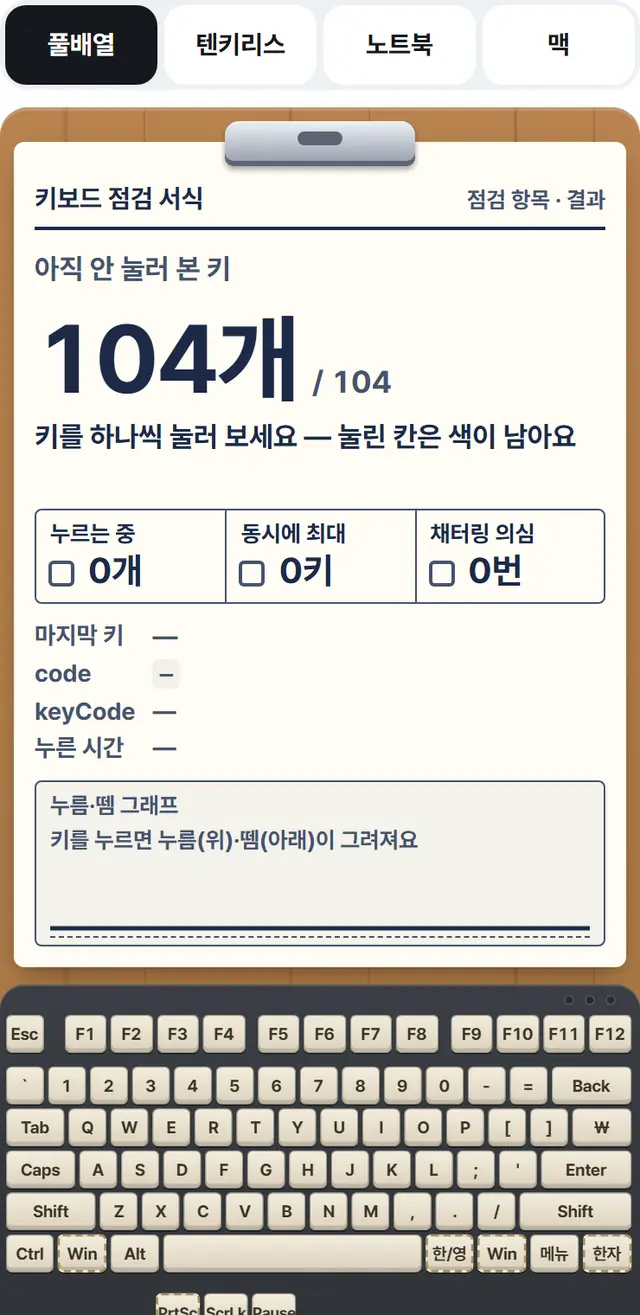
키보드 점검 서식점검 항목 · 결과
아직 안 눌러 본 키
104개/ 104
키를 하나씩 눌러 보세요 — 눌린 칸은 색이 남아요
휴대폰은 블루투스·USB 키보드를 이어야 시험돼요 (화면 자판은 안 돼요)
- 누르는 중0개
- 동시에 최대0키
- 채터링 의심0번
- 마지막 키
- —
- code
—- keyCode
- —
- 누른 시간
- —
누름·뗌 그래프
키를 누르면 누름(위)·뗌(아래)이 그려져요
- 눌러 본 키
- 지금 누르는 키
- 웹에서 안 잡힐 수 있는 키(?)
- 채터링 의심(!)
- 웹에서 못 보는 키(Fn)
아직 안 눌린 키 104개
(?) 붙은 키는 웹에서 안 잡힐 수 있어요 — 안 켜져도 고장이 아닐 수 있어요(아래 「웹에서 안 잡히는 키」).
그림에 없는 키 눌렸는데 이 배열에 없는 키
동시 입력(롤오버)
아직 여러 키를 같이 누르지 않았어요
- 지금 누르는 키없음
- 가장 많이 눌렸을 때—
해 보기: W·A·S·D + Space + 왼쪽 Shift(게임처럼 6개), Q·W·E·R·T·Y 여섯 개를 한꺼번에 — 꾹 눌렀는데 켜지지 않는 칸이 있으면 그 조합은 키보드가 막은 거예요(고스팅).
채터링 한 번 눌렀는데 두 번 들어가는 고장
같은 키가 이 시간보다 빨리 또 눌리면 「의심」으로 세요
웹에서 안 잡히는 키
- Fn 키는 키보드 안에서만 쓰여 웹(브라우저)에는 아예 안 와요. 노트북·맥의 F1~F12 는 기본이 밝기·소리라 Fn 과 같이 눌러야 F 키로 잡혀요.
- 윈도 키(⌘)·Print Screen 은 운영체제가 먼저 가져가요 — 윈도의 Print Screen 은 뗄 때 한 번만 와서, 뗌만 잡혀도 눌린 것으로 셉니다.
- 한/영·한자 키는 윈도에서 오른쪽 Alt·오른쪽 Ctrl 로 잡히거나 Lang1·Lang2 로 잡혀요. 한/영 키가 따로 있는 106키 키보드는 한/영과 오른쪽 Alt 가 같은 칸에 켜져요.
- 맥에서 ⌘ 를 누르고 있는 동안에는 다른 키를 뗀 소식이 안 와서, ⌘ 를 떼면 모두 뗀 것으로 봐요. Ctrl+W·Ctrl+T 처럼 브라우저가 쓰는 조합은 창이 닫히거나 열릴 수 있어요.
- 사이트 찾기(Ctrl+K)는 그대로 열려요. 시험판이 화면 밖으로 나가면 키를 세지 않고, Space·방향키는 다시 화면을 내려요.
참고용이에요 — 키 이름(code)은 W3C 표준 UI Events KeyboardEvent code 값(2025-04-22 권고안, 2026-11-08 확인) 그대로예요. 누른 키는 이 화면 안에서만 세고 어디로도 보내지 않아요(배열·채터링 기준만 이 기기에 기억). 타자 실력은 한글 타자 연습, 손 빠르기는 반응속도 테스트에서 재 봐요.
키보드 테스트는 키를 하나씩 눌러 보면서 제대로 들어가는지, 안 들어가는 키는 없는지 눈으로 확인하는 도구예요. 누른 칸은 색이 남고, 큰 숫자는 아직 안 눌러 본 키가 몇 개인지 줄어들며 알려 줘요. 여러 키를 한꺼번에 누를 때 몇 개까지 잡히는지, 한 번 눌렀는데 두 번 들어가는 채터링이 있는지도 같이 봐요. 누른 키는 이 화면 안에서만 세고 어디로도 보내지 않아요.
키보드 테스트는 어떻게 해요?
시험판(키 그림)이 화면에 보이는 상태에서 키보드의 키를 하나씩 누르면 돼요. 눌린 칸은 색이 남고, 큰 숫자가 0개가 되면 모든 키가 눌린 거예요. 마지막에 누른 키의 이름·code·keyCode·누른 시간도 바로 보여 줘요.
내 키보드 모양에 맞춰 풀배열(104키)·텐키리스(87키)·노트북·맥 가운데 하나를 고르면 그림이 바뀌어요. 그림에 없는 키(볼륨·재생 같은 멀티미디어 키, 일본·유럽 배열 키)를 누르면 아래 「그림에 없는 키」 칸에 따로 쌓여요.
- 풀배열 칸 수
- 104개
- 눌러 본 키
- 3개
- 아직 안 눌러 본 키
- 101개
남은 칸이 0개가 될 때까지 누르면 돼요. 끝까지 색이 안 남는 칸이 그 키보드에서 안 눌리는 키예요.
안 켜지는 키가 있으면 고장인가요?
꼭 그렇지는 않아요. 몇몇 키는 키보드가 멀쩡해도 웹 브라우저까지 신호가 오지 않거나 다르게 와요. 이런 키는 그림에 점선 테두리와 물음표(?)로 표시해 두었어요.
- Fn 키: 키보드 안에서만 쓰는 키라 웹에 아예 오지 않아요. W3C 표준도 'Fn 은 보통 따로 code 를 만들지 않는 하드웨어 키'라고 적고 있어요. 그래서 노트북·맥 그림의 Fn 칸은 빗금으로 두고 세지 않아요.
- Print Screen: 윈도는 이 키를 운영체제가 먼저 가져가서 뗄 때 신호만 한 번 와요(크로미엄 코드 리뷰에도 '윈도·리눅스는 KeyUp 만 온다'고 적혀 있어요). 이 테스트는 뗌만 잡혀도 눌린 것으로 셉니다.
- 윈도 키·⌘: 시작 메뉴 같은 운영체제 기능이 먼저 열릴 수 있어요. 맥에서 ⌘ 를 누르고 있는 동안에는 다른 키를 뗀 신호가 오지 않아서, ⌘ 를 떼면 모두 뗀 것으로 봐요.
- 한/영·한자: 윈도 한국어 입력기에서는 오른쪽 Alt 가 한/영, 오른쪽 Ctrl 이 한자예요(마이크로소프트 안내). 한/영 키가 따로 있는 키보드는 표준 이름 Lang1·Lang2 로 오기도 해서, 둘 다 같은 칸에 켜지게 했어요.
- 노트북·맥의 F1~F12: 기본이 화면 밝기·소리 조절이라, Fn 을 같이 눌러야 F 키로 잡혀요.
남은 키가 이런 물음표 키뿐이면 화면에 「남은 키는 웹에서 잘 안 잡히는 키예요」라고 나와요. 다른 브라우저(크롬·엣지·사파리)에서 한 번 더 눌러 보면 키보드 탓인지 브라우저 탓인지 가를 수 있어요.
채터링은 어떻게 알아봐요?
같은 키가 아주 짧은 사이에 두 번 눌리면 「채터링 의심」으로 세요. 처음 기준은 50ms(0.05초)예요. 손가락으로 같은 키를 이보다 빨리 두 번 치기는 어려워서, 이렇게 짧게 두 번 들어왔다면 스위치 접점이 튄 것일 가능성이 커요.
기계식 스위치는 누를 때 접점이 잠깐 떨리는데(체리 MX2A 자료 기준 5ms 안쪽), 키보드가 이 떨림을 걸러 내지 못하면 한 번 누른 글자가 두 번 찍혀요. 채터링을 막아 주는 프로그램 KeyboardChatterBlocker 는 같은 키가 100ms 안에 다시 눌리면 막는 것을 기본값으로 써요. 이 테스트도 30·50·100ms 를 고르거나 1~500ms 를 직접 넣을 수 있고, 기준을 바꾸면 이번 기록 전체를 새 기준으로 다시 세요. KeyboardChatterBlocker 를 만든 사람도 자기 키보드의 h 키 채터링이 100ms 근처였지만, 타자가 빨라 모든 키를 100ms 로 막고 싶지는 않았다고 적었어요. 그래서 이 테스트는 50ms 에서 시작하고, 글자가 두 번씩 찍히는데 0번이면 100ms 로 올려 보세요.
- 첫 누름
- 0ms
- 다시 눌림
- 18ms
- 기준
- 50ms
- 채터링 의심
- 1번 (18ms 만에 또 눌림)
같은 J 가 70ms 뒤에 눌렸다면 50ms 기준으로는 0번, 100ms 기준으로는 1번이에요.
주의 한 번 나왔다고 바로 고장은 아니에요
채터링 의심 숫자는 고장을 확정하는 검사가 아니에요. 같은 키를 천천히 열 번쯤 눌러서 계속 두 번씩 들어가면 그때 스위치 청소·교체를 생각해요.
동시에 몇 키까지 눌리나요(롤오버·고스팅)?
여러 키를 꾹 누른 채로 칸이 몇 개 켜지는지 보면 돼요. 「동시에 최대」 칸이 지금까지 한꺼번에 잡힌 가장 많은 키 수예요. 눌렀는데 켜지지 않는 칸이 있으면 그 조합은 키보드가 막은 거예요(고스팅이라고 불러요).
USB 키보드가 많이 쓰는 보고 꼴(HID 부트 키보드 보고, 8바이트)은 Shift·Ctrl·Alt·Win 같은 조합키 말고 보통 키를 한 번에 6개까지 담아 보내요. 그래서 '6키 롤오버'가 흔하고, 그보다 많이 잡히면 NKRO(몇 개를 눌러도 다 잡힘) 쪽이에요. 이 테스트는 조합키를 뺀 보통 키 수를 따로 세어, 보통 키가 7개 이상(6개보다 많이) 잡히면 「6키 한도를 넘었어요」라고 알려 줘요.
- 동시에 잡힌 키
- 6키
- 그중 조합키(왼쪽 Shift)
- 1개
- 보통 키
- 5개 (6키 한도 안)
Q·W·E·R·T·Y·U + 왼쪽 Ctrl 처럼 8개를 누르면 보통 키가 7개라 6키를 넘었는지 볼 수 있어요.
code 와 keyCode 는 뭐가 달라요?
code 는 키보드에서 '어느 자리' 키인지, key 는 그 키로 '무슨 글자'가 들어가는지, keyCode 는 옛날부터 쓰던 숫자 번호예요. 한글 입력 상태에서 A 자리를 누르면 key 는 입력기에 따라 'Process' 같은 값으로 바뀌지만 code 는 그대로 KeyA 예요. 이 테스트는 자리를 보는 code 로 칸을 켜요.
키 이름(code)은 W3C 「UI Events KeyboardEvent code 값」 권고안(2025-04-22) 그대로예요. 입력기가 글자를 만드는 중에는 keyCode 가 229 로 오는데(W3C UI Events 7.3.1), 그럴 때는 「229(한글 입력 중)」와 보통 값을 같이 보여 줘요.
| 키 | code | 보통 keyCode |
|---|---|---|
| A | KeyA | 65 |
| 숫자 1 | Digit1 | 49 |
| Enter | Enter | 13 |
| 스페이스바 | Space | 32 |
| Esc | Escape | 27 |
| F5 | F5 | 116 |
| ; (쌍반점) | Semicolon | 186 |
| 한/영 | Lang1 | 21 |
| 한자 | Lang2 | 25 |
| Print Screen | PrintScreen | 44 |
파이어폭스는 ; 를 59 로 보내요(MDN keyCode 표). 화면 숫자가 표와 다르면 브라우저 차이예요.
휴대폰으로도 테스트할 수 있어요?
휴대폰 화면에 뜨는 자판으로는 할 수 없어요. 화면 자판은 키 자리 정보(code)를 비워서 보내거나 아예 키 신호 대신 글자만 보내기 때문이에요. 블루투스 키보드나 USB 젠더로 키보드를 이으면 휴대폰·태블릿에서도 PC 와 똑같이 칸이 켜져요.
자주 묻는 질문
키를 누르면 페이지가 안 내려가요.
시험판(키 그림)이 화면에 보이는 동안에는 Space·방향키·Tab 도 시험할 키라서 페이지를 움직이지 않게 막아 둬요. 시험판이 화면 밖으로 나가면 다시 평소처럼 내려가요. 마우스로 스크롤하면 언제든 움직여요.
키보드만 쓰는데 시험판에서 빠져나갈 수 없어요.
Esc 를 1초 동안 누르고 있으면 시험이 멈추고 「다시 시험하기」 단추로 초점이 옮겨 가요. 그다음부터는 Tab 으로 다른 곳에 갈 수 있어요.
106키 한국 키보드인데 칸이 104개예요.
한/영·한자 키가 따로 있는 106키 키보드는 한/영과 오른쪽 Alt, 한자와 오른쪽 Ctrl 이 같은 칸에 켜져요. 윈도 한국어 입력기에서는 두 키가 같은 일을 하고, 오른쪽 Alt·Ctrl 에 한/영·한자를 같이 새긴 키보드도 있어서 한 칸으로 셉니다.
누른 키가 저장되거나 보내지나요?
아니요. 누른 키는 이 화면이 열려 있는 동안만 세고, 어디로도 보내지 않아요. 이 기기에는 고른 배열과 채터링 기준만 기억해요. 「기록 지우기」를 누르면 바로 처음부터 다시 셀 수 있어요.
출처와 기준일
참고용이에요. 키보드가 고장 났는지는 다른 컴퓨터·다른 브라우저에서 한 번 더 확인해요. 그림은 모두 직접 그린 것(CSS)이에요.
출처 10곳 펼쳐 보기최근 확인 2026년 11월 9일
- W3C UI Events KeyboardEvent code Values(2025-04-22 권고안, 2026-11-08 확인) — code 이름, Lang1 = 한/영, Lang2 = 한자, Fn 은 보통 code 를 따로 안 만듦
- W3C UI Events(2026-02-21 작업 초안, 2026-11-08 확인) — 7.3.1 입력기 처리 중 keyCode 229, 7.3.3 고정 keyCode(Backspace 8·Enter 13·Space 32 …), 7.3.4 문장부호 keyCode(186~222)
- 마이크로소프트 Virtual-Key Codes(2026-11-09 확인) — F5 116(0x74)·한/영 21(0x15)·한자 25(0x19)·Print Screen 44(0x2C)
- MDN KeyboardEvent.keyCode(2026-11-09 확인) — 파이어폭스 ; = 59
- 마이크로소프트 Korean IME 안내(2024-06-19 판, 2026-11-08 확인) — 오른쪽 Alt = 한/영, 오른쪽 Ctrl = 한자 변환
- Chromium 코드 리뷰 2641313002(2017년 리뷰, 2026-11-08 확인) — 윈도·리눅스에서 Print Screen 은 KeyUp 만 옴
- Mozilla 버그 1299553(2026-11-08 확인) — 맥에서 ⌘ 를 누른 동안 다른 키의 keyup 이 오지 않음
- KeyboardChatterBlocker 소스(2026-11-08 확인) — 채터링 기본 기준 100ms(GlobalChatterTimeLimit), 누름에서 누름까지 잼
- 체리 MX2A 스위치 자료(스파크펀 사본)(2026-11-08 확인) — 접점 떨림(bounce) 5ms
- USB HID 1.11 규격 부록 B.1(2026-11-08 확인) — 부트 키보드 보고 = 조합키 1바이트 + 보통 키 6칸