
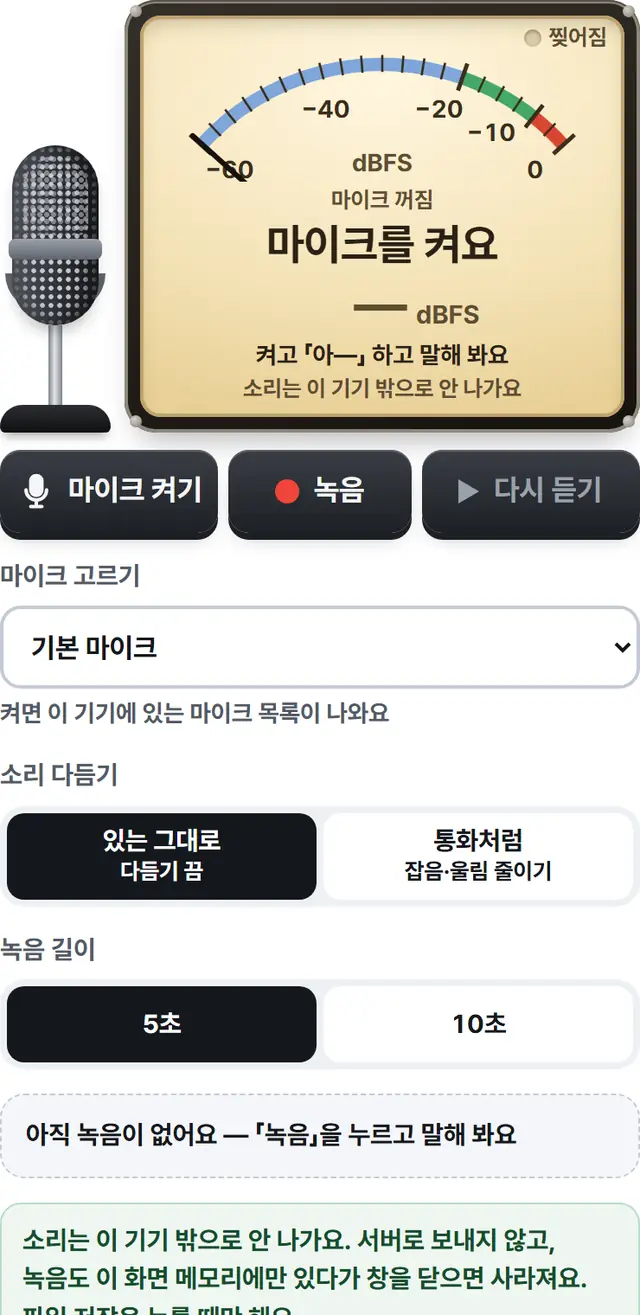
마이크 꺼짐
마이크를 켜요
—dBFS
켜고 「아—」 하고 말해 봐요
소리는 이 기기 밖으로 안 나가요
켜면 이 기기에 있는 마이크 목록이 나와요
아직 녹음이 없어요 — 「녹음」을 누르고 말해 봐요
소리는 이 기기 밖으로 안 나가요. 서버로 보내지 않고, 녹음도 이 화면 메모리에만 있다가 창을 닫으면 사라져요. 파일 저장은 누를 때만 해요.
이렇게 써요
- 마이크 켜기를 누르고 「허용」 — 평소처럼 「아—」 하고 말해요. 크기 표시와 큰 글자가 움직이면 마이크가 되는 거예요.
- ● 좋아요가 나오면 알맞은 크기예요. ▼ 작아요면 더 가까이, ▲ 조금 커요·■ 커서 찢어져요면 조금 떨어져서 말해요.
- 녹음을 누르고 말한 뒤 다시 듣기로 내 목소리가 어떻게 들리는지 들어 봐요. 녹음은 이 기기 안에만 있어요.
키보드Space 마이크R 녹음P 다시 듣기
dBFS 는 디지털로 담을 수 있는 가장 큰 소리를 0 으로 놓고 얼마나 아래인지 센 값이에요 — 주변 소음 크기(데시벨)와는 달라요. 키보드도 확인하려면 키보드 테스트, 화면은 불량화소 테스트, 악기 음 높이는 기타 튜너에서 해요.
마이크 테스트는 「마이크 켜기」를 누르고 말하면, 내 마이크에 소리가 들어오는지와 그 크기가 알맞은지(작아요·좋아요·조금 커요·커서 찢어져요)를 바로 보여 주는 도구예요. 「녹음」을 누르면 5초나 10초 동안 녹음해서 「다시 듣기」로 내 목소리가 어떻게 들리는지도 들어 볼 수 있어요.
화상 회의·온라인 수업·게임 음성 채팅·방송 전에, 새 이어폰이나 헤드셋 마이크를 꽂았을 때 쓰도록 만들었어요. 가입이나 설치 없이 휴대폰·컴퓨터에서 바로 되고, 소리는 이 기기 밖으로 나가지 않아요 — 서버로 보내지 않고, 녹음도 이 화면 메모리에만 있다가 창을 닫으면 사라져요. 이 기기에 남는 것은 고른 마이크·다듬기·녹음 길이뿐이에요.
마이크 테스트는 어떻게 해요?
「마이크 켜기」 → 「허용」 → 평소 목소리로 「아—」 하고 말해 보면 돼요. 크기 표시가 움직이고 큰 글자로 판정이 나오면 마이크가 소리를 받고 있는 거예요. 아무 말도 안 하는데 「○ 소리가 없어요」만 나오면 정상이고, 말을 해도 그대로면 마이크가 꺼져 있거나 다른 마이크가 골라진 거예요.
- 마이크에서 한 뼘쯤 떨어져 평소처럼 말해요.
- ● 좋아요가 나오면 그 거리·크기 그대로 쓰면 돼요. ▼ 작아요면 더 가까이, ▲ 조금 커요·■ 커서 찢어져요면 조금 떨어져서 말해요.
- 「녹음」을 누르고 몇 마디 한 뒤 「다시 듣기」로 들어 봐요. 숫자보다 귀로 듣는 게 더 정확할 때가 많아요.
판정은 최근 3초 동안 가장 컸던 소리로 정해요. 그래서 말을 잠깐 멈춰도 3초 동안은 판정이 그대로 있고, 3초 넘게 조용하면 「소리가 없어요」로 바뀌어요. 키보드가 있으면 Space 로 마이크, R 로 녹음, P 로 다시 듣기를 할 수 있어요.
dBFS는 무엇이고, 소음 데시벨과 같아요?
dBFS는 디지털로 담을 수 있는 가장 큰 소리를 0으로 놓고, 지금 소리가 그보다 얼마나 작은지 센 값이에요 — 그래서 0 이거나 그 아래(음수)예요. 주변 소음을 재는 데시벨(dB SPL, 공기 압력)과는 다른 값이라, 이 도구로는 '방이 몇 데시벨인지'를 알 수 없어요. 마이크마다 감도가 달라서 같은 목소리도 마이크에 따라 dBFS 가 달라지기 때문이에요.
계산은 dBFS = 20 × log10(진폭) 이에요. 진폭은 소리 파형이 0에서 얼마나 멀리 흔들렸는지를 가장 큰 값 1에 견준 비율이에요.
- 진폭 1(가장 큼)0 dBFS
- 진폭 0.5(절반)−6 dBFS
- 진폭 0.25−12 dBFS
- 진폭 0.1−20 dBFS
진폭이 절반이 될 때마다 약 6 dB씩 내려가요. 화면의 큰 숫자는 정수로 반올림해 보여 줘요. 판정도 이 정수로 해요 — 화면에 −18 이 보이면 '좋아요'예요.
몇 dBFS가 알맞은 크기예요?
말소리라면 가장 큰 소리가 −18~−6 dBFS 사이에 오면 '● 좋아요'로 봐요. 유럽 방송 연합(EBU R68)은 시험용 신호음(일정한 '삐—' 소리)을 디지털 최대보다 18 dB 아래(−18 dBFS)에 맞추고, 방송 소리의 허용 최대는 그보다 9 dB 위(−9 dBFS)로 둬요. 녹음 안내들은 말소리의 가장 큰 순간을 −6 dB 쯤에 두라고 해요. 그래서 가장 큰 소리가 −18~−6 dBFS 사이면 '좋아요'로 정했어요 — 공식 규격이 아니라 이 자료들을 바탕으로 한 우리 기준이에요.
| 가장 큰 소리 | 판정 | 할 일 |
|---|---|---|
| −50 dBFS 아래 | ○ 소리가 없어요 | 말을 하거나 마이크를 확인해요 |
| −50 ~ −18 아래 | ▼ 작아요 | 마이크에 더 가까이 말해요 |
| −18 ~ −6 | ● 좋아요 | 이대로 쓰면 돼요 |
| −6 위 | ▲ 조금 커요 | 조금 떨어져서 말해요 |
| 끝까지 닿아 잘림 | ■ 커서 찢어져요 | 멀리서 작게 말해요(입력 크기를 줄여도 돼요) |
- 20 × log10(0.25)
- −12.04
- 화면 큰 숫자
- −12 dBFS
- 판정
- ● 좋아요 — 이대로 쓰면 돼요
이 기준은 말소리를 위한 것이에요. 노래·악기처럼 크기 차이가 큰 소리는 가장 큰 순간이 −6 dBFS 를 넘지 않게만 맞춰도 충분해요. 화상 회의 앱은 자기가 소리 크기를 다시 맞추는 경우가 많아서, '작아요'여도 잘 들릴 수 있어요.
'커서 찢어져요(클리핑)'는 무슨 뜻이에요?
소리가 디지털로 담을 수 있는 끝(0 dBFS)에 닿아 파형 윗부분이 잘려 나간 상태예요. 잘린 소리는 지지직거리거나 깨져 들리고, 나중에 크기를 줄여도 원래대로 돌아오지 않아요.
이 도구는 소리 조각 안에서 끝값(0.999 이상)에 닿은 샘플이 3개 이상 이어지면 찢어졌다고 봐요. 한 샘플만 살짝 닿은 것은 '조금 커요'로 두고, 연달아 닿아 평평하게 잘린 것만 잡아요. 찢어지면 마이크와 입 사이를 한 뼘 더 벌리거나, 컴퓨터 소리 설정에서 마이크 입력 크기를 낮춰요.
크기 표시와 '가장 큰 소리'는 어떻게 움직여요?
크기 표시는 지금 이 순간(약 0.05초마다)의 가장 큰 소리를, −60 dBFS 를 0%·0 dBFS 를 100%로 나눠 보여 줘요. −18 dBFS 는 70%, −6 dBFS 는 90% 자리예요. 가장 큰 값은 1.5초 동안 붙잡아 두었다가 1초에 20 dB 씩 천천히 내려와요(피크 홀드).
- 처음 1.5초
- −8 dBFS 그대로
- 그다음 0.5초 동안
- 20 dB × 0.5 = 10 dB 내려감
- 2초 뒤 잡아 둔 값
- −18 dBFS
스테레오(두 줄) 마이크면 아래 줄에 왼쪽·오른쪽 크기를 따로 보여 주고, 3 dB 넘게 차이 나면 어느 쪽이 큰지 알려 줘요. 한 줄(모노) 마이크면 '모노 마이크'라고 나와요. 이어폰 마이크가 한쪽만 들리면 단자를 끝까지 꽂았는지 확인해 보세요.
녹음한 소리는 어디에 저장돼요?
녹음은 브라우저의 메모리에만 있어요 — 서버로 보내지 않고, 창을 닫거나 새로고침하면 사라져요. 「파일로 저장」을 눌렀을 때만 이 기기에 파일(mic-test-날짜-시각.webm 같은 이름)로 내려받아요. 「녹음 지우기」를 누르면 바로 지우고, 몇 초 안에 「되돌리기」로 다시 살릴 수 있어요.
녹음이 끝나면 아래 칸에 '녹음 0:05 · 크기 · 가장 큰 소리 −9 dBFS · ● 좋아요'처럼 녹음 길이, 파일 크기, 녹음하는 동안 가장 컸던 소리와 그 판정을 적어 줘요. 크기는 1KB = 1,024바이트로 셈해요. 녹음 형식은 브라우저가 고르는 대로(크롬·엣지는 보통 WebM, 사파리는 보통 MP4) 저장돼요.
'있는 그대로'와 '통화처럼'은 뭐가 달라요?
'있는 그대로'는 마이크가 받은 소리를 그대로 재고, '통화처럼'은 브라우저가 울림(에코)·잡음을 줄이고 크기를 자동으로 맞춘 뒤의 소리를 재요. 처음엔 마이크 자체를 보려고 '있는 그대로'로 켜져요. 화상 회의·통화 앱은 보통 다듬기를 켜고 쓰니, 실제로 상대에게 어떻게 갈지 보려면 '통화처럼'으로 바꿔 녹음해 보세요.
'통화처럼'에서는 자동 크기 맞춤 때문에 작은 소리도 '좋아요'로 올라올 수 있어요. 그러니 마이크가 원래 작게 받는지 알아보려면 '있는 그대로'로 재는 게 맞아요.
마이크가 안 되면 어떻게 해요?
먼저 주소창 왼쪽 자물쇠(또는 설정 → 사이트 설정 → 마이크)에서 이 사이트를 「허용」으로 바꾸고 다시 눌러 보세요. 화면 큰 자리에 까닭(막혔어요·없어요·바빠요·못 써요)과 할 일이 나오고, 아래에 고치는 방법이 자세히 나와요.
- 마이크가 막혔어요: 허용을 눌러 주지 않았거나 예전에 거부한 경우예요. 윈도는 설정 → 개인 정보 → 마이크에서 브라우저도 켜져 있어야 해요.
- 마이크가 없어요: 이어폰·헤드셋 단자를 끝까지 꽂고, 컴퓨터 소리 설정의 「입력」에 마이크가 보이는지 확인해요.
- 마이크가 바빠요: 통화·화상 회의·녹음 앱이 마이크를 쥐고 있을 수 있어요. 그 앱을 끄고 다시 눌러요.
- 카카오톡·네이버 앱 안에서 열었을 때: 앱 안 브라우저는 마이크가 안 켜질 때가 있어요. 메뉴의 「다른 브라우저로 열기」로 크롬·사파리에서 여세요.
마이크가 여러 개면(노트북 마이크 + 헤드셋 등) 「마이크 고르기」 칸에 목록이 나와요. 하나씩 골라 같은 말을 녹음해 비교하면 어느 마이크가 나은지 알 수 있어요. 목록의 이름은 허용을 누른 뒤에야 보여요.
자주 묻는 질문
마이크 테스트를 하면 내 목소리가 어딘가로 전송되나요?
아니요. 소리 크기 계산과 녹음은 모두 이 브라우저 안에서만 해요. 서버로 보내는 요청이 없고, 녹음은 「파일로 저장」을 누르지 않는 한 창을 닫으면 사라져요.
이 도구로 방 소음이 몇 데시벨인지 잴 수 있어요?
잴 수 없어요. 여기 숫자는 디지털 최대에 견준 dBFS 라서, 마이크 감도에 따라 같은 소리도 다르게 나와요. 소음 데시벨(dB SPL)은 보정된 소음계로 재야 해요.
말을 안 하는데도 '작아요'가 나와요.
방 안 잡음(팬·에어컨·키보드 소리)이 −50 dBFS 보다 크게 들어오고 있다는 뜻이에요. 가까운 잡음을 끄거나, '통화처럼'으로 바꿔 잡음 줄이기가 얼마나 줄여 주는지 비교해 보세요.
휴대폰에서도 돼요?
돼요. 크롬·사파리·삼성 인터넷에서 「허용」을 누르면 휴대폰 마이크로 재고 녹음해요. 휴대폰은 마이크가 여러 개여도 목록에 하나만 보일 수 있어요.
출처와 기준일
이 도구는 참고용이에요. dBFS 정의와 알맞은 크기 기준, 브라우저 마이크·녹음 기능은 아래 자료로 확인했어요(2026-11-20 확인). '좋아요' 범위(−18~−6 dBFS)는 이 자료들을 바탕으로 우리가 정한 기준이고, 마이크 안내는 브라우저·앱마다 다를 수 있어요.
출처 10곳 펼쳐 보기최근 확인 2026년 11월 20일
- 위키백과(영어) dBFS — 0 dBFS = 디지털로 낼 수 있는 가장 큰 값, EBU 기준 −18 dBFS
- 위키백과(영어) Alignment level — 기준 크기는 디지털 최대보다 18 dB 아래(EBU R68)
- EBU R68 — 시험 신호음(사인파) 기준 크기는 디지털 최대보다 18 dB 아래, 허용 최대는 그보다 9 dB 위
- The Podcast Host — 녹음할 때 가장 큰 소리 −6 dB(FS) 안쪽, 0 넘으면 찌그러짐
- Descript — 영상 소리는 가장 큰 순간이 −6 dB 쯤
- 위키백과(영어) Clipping (audio) — 담을 수 있는 범위 끝에서 잘린 소리
- 위키백과(영어) Root mean square — 사인파의 RMS 는 가장 큰 값 ÷ √2
- MDN getUserMedia — 마이크 허용·거부·없음·다른 앱이 사용 중
- MDN MediaRecorder — 브라우저 안 녹음
- Microsoft 지원 — Windows에서 마이크를 설정하고 테스트하는 방법