
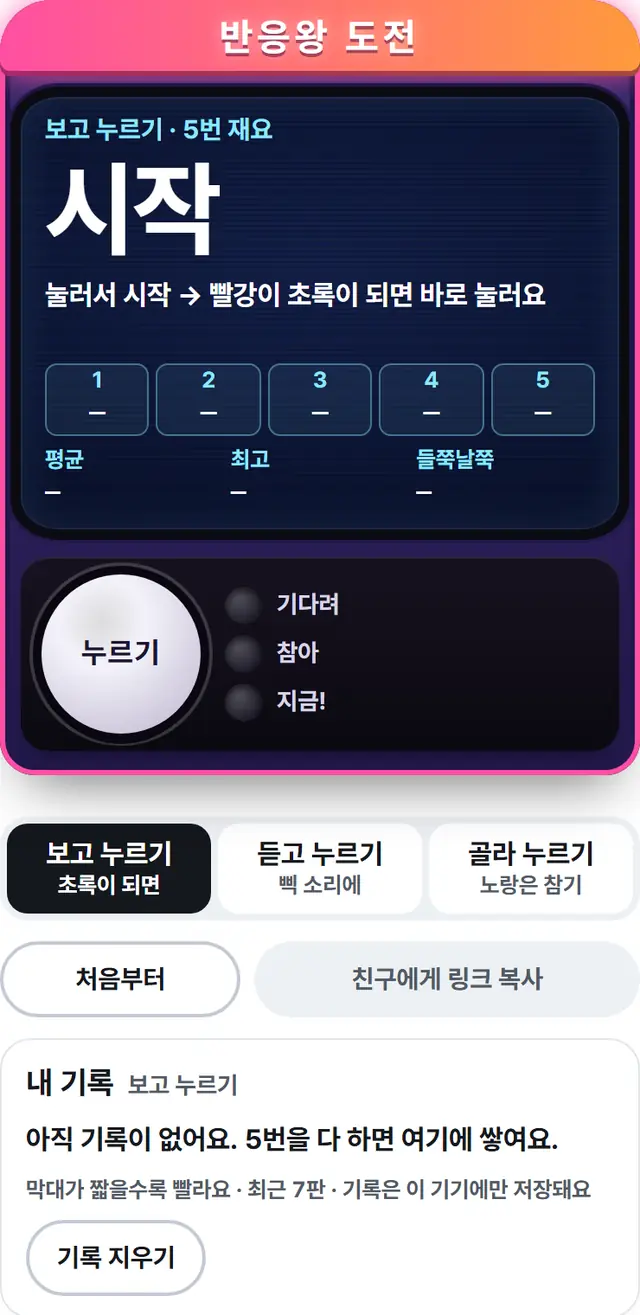
눌러서 시작해요. 빨강이 초록이 되면 바로 눌러요. 스페이스·엔터 키도 돼요.
내 기록 보고 누르기
아직 기록이 없어요. 5번을 다 하면 여기에 쌓여요.
막대가 짧을수록 빨라요 · 최근 7판 · 기록은 이 기기에만 저장돼요
사람들은 보통 얼마?
- 내 평균—
- 연구 · 컴퓨터로 잰 1,469명 평균231ms
- 웹 측정 모음 · 가운데 값273ms
- 육상 · 이보다 빠르면 부정 출발 신호100ms
막대 = 100ms(왼쪽 끝)~400ms(오른쪽 끝). 연구값은 Woods 외 2015(뉴질랜드 18~65세, 실험실 컴퓨터), 가운데 값은 Human Benchmark 웹 통계(2026-11-03 확인), 육상은 세계육상 기술규칙 16.6(출발 장비가 알리는 기준)이에요.
놀이·참고용이에요. 이 숫자에는 화면(60Hz 화면은 한 장에 16.7ms)·터치·마우스·블루투스 이어폰 지연이 같이 들어가서 기기마다 수십 ms 달라질 수 있어요. 건강·운전·집중력 진단이 아니고, 나이 점수도 매기지 않아요. 같은 기기에서 내 기록끼리 비교해 보세요.
반응속도 테스트는 빨강이 초록으로 바뀌는 순간(또는 삑 소리가 나는 순간) 얼마나 빨리 누르는지를 ms(1000분의 1초)로 재는 놀이예요. 위 기계를 한 번 누르면 시작하고, 초록 불이 켜지면 바로 눌러요. 5번 잰 뒤 평균·가장 빠른 기록·들쭉날쭉한 정도를 액정에 보여 줘요. 초록이 되기 전에 누르면 "너무 빨라요"로 따로 가려서 평균에 넣지 않아요.
휴대폰은 화면 아무 데나(기계 전체가 단추예요), PC는 마우스나 스페이스·엔터 키로 눌러요. 기록은 이 기기 안에만 남고, 5번을 다 하면 친구에게 보낼 링크를 만들 수 있어요.
반응속도 평균은 몇 ms예요?
컴퓨터 화면으로 잰 단순 반응 시간은 대략 230~280ms 근처가 많아요. 미국 연구진이 2015년에 낸 연구(Woods 외)에서 뉴질랜드 주민 18~65세 1,469명이 조용한 방의 컴퓨터로 잰 평균은 231ms였고, 화면·마우스 지연(약 18ms)을 빼면 213ms였어요. 웹 반응속도 측정 모음 사이트 Human Benchmark 통계(2026-11-03 확인)는 가운데 값 273ms, 평균 284ms예요.
- 컴퓨터로 잰 연구 평균(1,469명)231ms
- 장비 지연을 뺀 값213ms
- 웹 측정 모음 가운데 값273ms
같은 사람도 기기·컨디션·몇 번째 시도냐에 따라 수십 ms씩 달라져요. 그래서 이 테스트는 결과에 '빠른 편·보통' 같은 놀이용 이름표만 붙이고, 능력이나 건강을 판정하지 않아요. 이름표 칸은 우리가 정한 것이에요.
| 5번 평균 | 화면에 나오는 말 |
|---|---|
| 100~179ms | 번개 같아요! 아주 빠른 기록이에요 |
| 180~229ms | 빠른 편이에요 |
| 230~279ms | 많은 사람이 이 근처예요 |
| 280~349ms | 조금 느긋한 편이에요 |
| 350ms 이상 | 느긋해요 — 기기·이어폰 지연도 섞여요 |
5번 평균은 어떻게 계산해요?
쓸 기록 5개를 더해 5로 나누고, 1ms 아래는 반올림해요. 가장 빠른 값(최고)과 가장 느린 값, 그리고 기록이 평균에서 얼마나 흩어졌는지(표준편차, 화면에선 '들쭉날쭉 ±')를 같이 보여 줘요. 한 번만 재면 우연히 빠르거나 느릴 수 있어서 여러 번의 평균을 봐요.
- 다섯 개 합
- 1,174ms
- 1,174 ÷ 5 = 234.8 → 반올림
- 235ms
- 가장 빠른 기록
- 198ms
- 들쭉날쭉(표준편차)
- ±21ms
- 5번 평균
- 235ms(많은 사람이 이 근처예요)
마지막 한 번만 410ms로 늦었다면 평균은 269ms, 들쭉날쭉은 ±74ms로 크게 뛰어요. 평균이 이상하게 느리면 칸 다섯 개 중 튀는 값이 있는지 먼저 보세요.
새 판의 평균이 이 기기에 남은 내 최고 평균보다 빠르면 "새 최고!"라고 알려 주고, 최근 10판을 막대로 보여 줘요. 막대가 짧을수록 빠른 거예요.
너무 빨리 누르면 어떻게 돼요?
초록이 되기 전에 누르면 "앗! 너무 빨라요", 초록이 되고 100ms가 안 돼서 누르면 "미리 누름"으로 보고 둘 다 평균에 넣지 않아요. 그 시도는 버리고 같은 판에서 다시 해요. 초록이 되고 2초가 지나도 안 누르면 "놓침"이에요.
100ms 기준은 육상 단거리 출발에서 빌려 왔어요. 세계육상 기술규칙 16.6은 출발 정보 시스템이 반응 시간이 0.100초 미만이면 부정 출발일 수 있다는 신호음을 내게 해요. 사람이 소리를 듣고 그렇게 빨리 움직이기는 어렵다고 보고, 그보다 빠르면 '미리 짐작하고 움직였다'고 보는 거예요. 정확히 100ms는 미만이 아니라서 기록으로 쳐요.
- 1번째
- 초록 전에 누름 → 너무 빨라요(버림)
- 2번째
- 초록 뒤 87ms → 미리 누름(버림)
- 3번째
- 초록 뒤 2초 넘게 안 누름 → 놓침(버림)
- 그다음 5번
- 300 · 250 · 420 · 199 · 333ms
- 평균에 들어가는 것
- 뒤 5번만
기록이 들쭉날쭉하지 않게 하려고 기다리는 시간은 매번 1.5~4.5초 사이에서 무작위로 바뀌어요. 박자를 외워서 누를 수 없게요.
왜 기기마다 결과가 달라요?
누른 순간까지 걸린 시간에 화면·터치·마우스가 늦는 만큼이 같이 들어가기 때문이에요. 이 테스트는 브라우저 안에서 시간을 재서, 사람의 반응만 따로 떼어 낼 수 없어요.
- 화면 한 장: 브라우저는 화면을 보통 1초에 60번(60Hz) 새로 그려요. 한 장은 약 16.7ms라서 초록이 실제로 보이는 때가 그만큼 어긋날 수 있어요. 120Hz 화면은 약 8.3ms예요(1000 ÷ 120으로 셈 · 주사율은 MDN requestAnimationFrame 문서).
- 터치·마우스: 손가락이 닿거나 단추가 눌린 순간 생기는 이벤트(pointerdown)로 재요. 손을 뗄 때 생기는 '클릭'보다 빠르지만, 터치 센서와 마우스 자체가 늦는 만큼은 기기마다 달라요. 위 연구에서는 화면 11.0ms + 마우스 6.8ms를 따로 재서 뺐어요.
- 블루투스 이어폰: '듣고 누르기'에서 블루투스 이어폰은 소리가 늦게 나와 기록이 크게 느려질 수 있어요. 폰 스피커나 유선 이어폰으로 해 보세요.
- 시계 정밀도: 브라우저 시계는 시간을 이용한 공격·기기 추적을 막으려고 일부러 거칠게 돼요. W3C 표준은 0.1ms 이상으로 정하고, 누른 시각은 크롬 0.1ms, 사파리·파이어폭스 1ms 단위로 반올림돼요. 몇 ms 차이는 의미가 적어요.
그래서 친구와 겨룰 땐 같은 폰을 돌려 가며 하는 게 가장 공정해요. 이 테스트는 색이 바뀐 화면이 그려진 다음 장의 시각부터 재고, 두 번 눌러 확대하는 기능을 꺼서(touch-action) 예전 휴대폰 브라우저의 0.3초 탭 지연이 끼지 않게 했어요. 눈으로 보고 손가락을 빨리 움직이는 건 키보드도 같아서, 글자를 보고 바로 치는 연습은 한글 타자 연습에서 1분에 몇 타인지로 재 볼 수 있어요.
소리 반응이 더 빨라요?
보통은 소리에 반응하는 쪽이 빛보다 조금 빨라요. 의대 1학년 120명을 잰 2015년 연구(Jain 외)에서도 소리 반응이 빛 반응보다 빨랐어요. '듣고 누르기'로 바꿔 내 기록 두 개를 비교해 보세요. 다만 위에서 말한 이어폰·스피커 지연이 섞이면 거꾸로 나올 수도 있어요.
'골라 누르기'는 초록이면 누르고 노랑(✕)이면 참는 모드예요. 누를지 말지 판단이 하나 더 들어가서 보고 누르기보다 보통 느려요(우리 판단). 큰 영국 조사(Der·Deary 2006, 7,130명)에서는 단순히 누르는 반응은 50세 무렵까지 거의 느려지지 않았지만, 네 가지 중 맞는 단추를 고르는 반응은 어른 나이 내내 조금씩 느려졌어요. 이 조사의 '고르는 반응'은 우리 골라 누르기(누를지 참을지)와는 다른 과제예요. 나이에 따른 차이가 사람마다 크기 때문에 이 테스트는 '뇌 나이' 같은 점수를 내지 않아요.
자주 묻는 질문
반응속도 테스트 기록은 어디에 저장돼요?
이 기기 브라우저(localStorage)에만 저장돼요. 서버로 보내지 않고, '기록 지우기'를 누르면 지워져요(6초 안에 되돌리기 가능). 다른 폰이나 다른 브라우저에서는 기록이 따로예요.
친구에게 기록을 보내려면 어떻게 해요?
스페이스바로 해도 돼요?
돼요. PC에서는 스페이스나 엔터 키로 눌러도 같아요. 키를 계속 누르고 있으면 반복 입력은 무시해요. 글자를 쓰는 칸에 커서가 있을 때는 반응하지 않아요. 스페이스바가 가끔 안 먹는 것 같으면 키보드 테스트에서 스페이스바 칸이 켜지는지, 「채터링 의심」이 나오는지 먼저 봐요.
반응속도는 연습하면 빨라져요?
연습으로 얼마나 빨라지는지는 이 테스트가 말할 수 없어요. 오히려 오래 하면 지쳐서 느려질 수 있어요. 위 2015년 연구에서는 한 번 앉아서 하는 동안 첫 묶음 평균 228ms가 마지막 묶음에서 237ms로 늘었고, 연구진은 지쳐서 느려진 것으로 봤어요. 기록 비교는 쉬었다가 비슷한 때에 해 보세요.
이 결과로 운전이나 건강 상태를 알 수 있어요?
아니요. 놀이·참고용 기록이에요. 기기 지연이 섞여 있고 검사 조건도 정해져 있지 않아서 운전 적성이나 건강·집중력 진단에 쓸 수 없어요. 걱정되는 증상이 있으면 의료기관에 물어보세요.
출처와 기준일
놀이·참고용 기록이에요. 결과의 이름표 칸(번개·빠른 편·보통…)은 도구바다가 정한 것이고, 연구값은 범위를 보여 주려고 인용했어요. 화면·터치·이어폰 지연이 섞여 기기마다 기록이 달라요.
출처 14곳 펼쳐 보기최근 확인 2026년 11월 3일
- 세계육상(World Athletics) Competition Rules & Technical Rules — 기술규칙 16.6 부정 출발, 반응 시간 0.100초 미만이면 부정 출발 가능성 신호(2026-07-01 수정판, 2026-11-03 확인)
- Woods 외 2015, Factors influencing the latency of simple reaction time — Frontiers in Human Neuroscience 9:131, 뉴질랜드 1,469명 실험실 컴퓨터 측정 평균 231ms·보정 213ms·화면 11.0ms·마우스 6.8ms(2026-11-03 확인)
- Der·Deary 2006, Age and sex differences in reaction time in adulthood — Psychology and Aging 21(1):62-73(2026-11-03 확인)
- Jain 외 2015, A comparative study of visual and auditory reaction times — Int J Appl Basic Med Res 5(2):124-127(2026-11-03 확인)
- Human Benchmark 반응속도 통계 — 가운데 값 273ms·평균 284ms(2026-11-03 확인)
- MDN requestAnimationFrame — 화면 주사율·60Hz(2026-11-03 확인)
- MDN Event.timeStamp — 브라우저별 시계 반올림 간격(2026-11-03 확인)
- MDN pointerdown 이벤트 — 손가락이 닿는 순간(2026-11-03 확인)
- MDN touch-action · Chrome for Developers 「300ms tap delay, gone away」 — 두 번 눌러 확대 끄기·탭 지연(2026-11-03 확인)
- MDN AudioContext getOutputTimestamp — 소리가 실제로 나간 시각 추정(2026-11-03 확인)
- W3C High Resolution Time · W3C Pointer Events Level 3 · W3C Web Audio API 1.1 — 시계 0.1ms 거칠게 하기·누름 이벤트·소리 출력 지연 표준(2026-11-03 확인)