
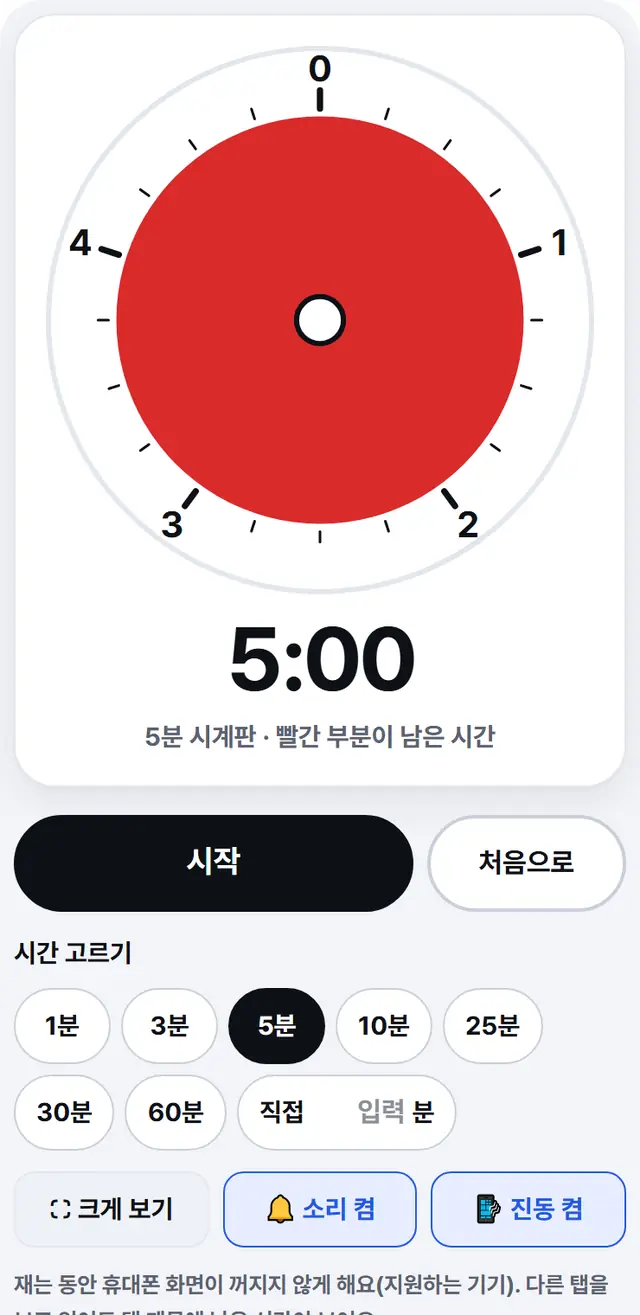
5:00
5분 시계판 · 빨간 부분이 남은 시간
시간 고르기 (분)
재는 동안 휴대폰 화면이 꺼지지 않게 해요(지원하는 기기). 다른 탭을 보고 있어도 탭 제목에 남은 시간이 보여요.
시각 타이머는 어떤 타이머인가요?
남은 시간을 숫자 대신 빨간 원으로 보여 주는 타이머예요. 시작하면 빨간 부분이 조금씩 줄어들고, 빨간 부분이 다 사라지면 시간이 끝나요. 숫자를 아직 잘 못 읽는 아이도 "빨간 게 반쯤 남았네" 하고 바로 알 수 있어요.
시간이 숫자로만 보이면 '얼마나 남았는지' 감이 잘 안 와요. 빨간 부분의 크기로 보면 남은 양이 한눈에 들어와서, 수업·숙제·정리 시간처럼 끝을 미리 알고 움직여야 할 때 특히 좋아요.
시각 타이머는 어떻게 쓰나요?
- 시간을 고르세요. 1분·3분·5분·10분·25분·30분·60분 버튼을 누르거나, '직접' 칸에 1부터 180까지 분을 넣으세요.
- 시작을 누르면 빨간 부분이 줄어들기 시작해요. 한 번 더 누르면 멈추고, '계속'을 누르면 이어서 재요.
- 처음으로를 누르면 고른 시간으로 다시 준비돼요.
- 시간이 다 되면 삐 소리와 진동으로 알려 주고, 원판이 살짝 흔들려요. 소리·진동은 단추로 켜고 끌 수 있어요.
- 교실 TV나 발표 화면에 띄울 때는 크게 보기를 누르세요. 원판과 숫자가 화면 가득 커져요. 닫기 단추나 Esc 키로 돌아와요.
3분처럼 짧은 시간도 잘 보이나요?
네, 고른 시간에 맞춰 시계판이 바뀌어서 3분도 빨간 원이 꽉 찬 상태로 시작해요. 보통 빨간 원판 타이머는 한 바퀴가 60분이라서 3분을 맞추면 빨간 부분이 아주 얇게 보여요.
- 1분을 고르면 1분 판(숫자는 초, 10초 단위), 3분이면 3분 판이라 빨간 원이 꽉 찬 상태에서 시작해요.
- 7분이면 10분 판, 25분이면 30분 판처럼 고른 시간보다 크거나 같은 판 가운데 가장 작은 판을 써요.
- 판은 1·3·5·10·15·30·60·120·180분, 모두 9가지예요. 원판 가까이에 지금 몇 분 판인지 적혀 있어요.
직접 맞춰 보면 빨간 부분은 얼마나 차나요?
고른 시간을 판 크기로 나눈 만큼 차요. 판은 고른 시간보다 크거나 같은 것 중 가장 작은 걸 써서, 1~180분 어느 시간을 골라도 절반 넘게 찬 채로 시작해요. 가장 적게 차는 61분도 120분 판의 51%예요.
라면 끓이는 4분이면 4분 판이 없어서 5분 판이 골라지고, 빨간 부분은 판의 80%(다섯 칸 중 네 칸)에서 시작해요. 1분 30초가 지나 숫자가 2:30이 되면 빨간 부분은 정확히 절반이에요. 1분을 고르면 판 둘레 숫자가 0·10·20…50초로 바뀌어요.
25분을 고르면 30분 판에서 6분의 5(약 83%)가 찬 채로 시작해요. 90분짜리 영화나 시험 공부는 120분 판에 4분의 3이 차고, 숫자는 시간까지 붙어 1:30:00으로 보여요. '직접' 칸에 007처럼 앞에 0을 붙여 넣어도 7분으로 알아듣고(10분 판, 70%), 181처럼 180을 넘기면 칸 아래에 안내가 떠요. 한 글자씩 치면 '18'까지는 맞는 값이라 그때 18분으로 먼저 바뀌어 있어요.
멈춤을 누른 채 다른 탭으로 가면 탭 제목이 '⏸ 4:30 — 시각 타이머'처럼 바뀌어요.
언제 쓰면 좋나요?
- 아이 양치·정리 시간: 3분 판으로 "빨간 게 없어질 때까지 양치하기"
- 게임·영상 시간 약속: 30분 판으로 남은 시간을 아이와 같이 보기
- 수업·모둠 활동: 10분 판을 크게 보기로 TV에 띄우기
- 공부 집중: 25분 집중하고 5분 쉬는 방법(뽀모도로)에 25분 버튼
- 발표·회의: 발표 시간을 정해 두고 남은 양을 눈으로 확인하기
- 요리: 라면 4분, 달걀 반숙 7분처럼 직접 넣어 쓰기
재는 동안 화면이 꺼지거나 다른 탭을 봐도 되나요?
네, 되도록 만들었어요. 다만 화면 꺼짐 막기는 브라우저에 따라 안 될 수 있어요.
- 재는 동안에는 휴대폰 화면이 꺼지지 않게 해요. 이 기능은 최신 크롬·삼성 인터넷·사파리처럼 지원하는 브라우저에서만 되고, 네이버·카카오톡 앱 안에서 열면 안 될 수 있어요. 그럴 땐 오른쪽 위 메뉴의 '다른 브라우저로 열기'를 써 주세요. 멈추거나 끝나면 원래대로 돌아가요.
- 다른 탭을 보고 있어도 탭 제목에 남은 시간(예: 4:32)이 보이고, 끝나면 '⏰ 끝!'으로 바뀌어요.
- 끝 소리는 시작할 때 미리 맞춰 두어서 다른 탭을 보고 있어도 제때 울려요. 시간이 안 밀리는 까닭은 바로 아래에 적었어요.
다른 탭에 오래 있어도 시간이 밀리지 않나요?
밀리지 않아요. 이 타이머는 시작할 때 '끝나는 시각'을 정해 두고, 화면을 그릴 때마다 '끝나는 시각 − 지금'을 새로 계산하거든요.
1초마다 1씩 빼는 방식이면 사정이 달라요. 브라우저는 배터리를 아끼려고 보이지 않는 탭의 반복 작업을 1초에 한 번 이하로 늦추고, 오래 숨겨 두면 더 드물게 깨워요(MDN 「setTimeout」 비활성 탭 안내). 그러면 10분을 맞췄는데 돌아와 보니 아직 2분이 남아 있는 식으로 어긋날 수 있어요.
끝나는 시각을 기준으로 세면 탭을 몇 번 오가도 남은 시간이 실제 시계와 맞아요. 돌아오는 순간 빨간 부분도 그 자리로 바로 줄어 있어요.
끝날 때 소리가 안 나면 어떻게 하나요?
먼저 무음 모드와 미디어 음량을 확인해 주세요.
- 아이폰: 무음 모드(옆 스위치나 동작 버튼)가 켜져 있으면 소리가 안 날 수 있어요. 무음 모드를 끄고 미디어 음량을 올려 주세요.
- 안드로이드: 미디어 음량을 따라가요. 음량이 0이면 들리지 않아요.
- 소리는 '시작'을 누른 뒤부터 낼 수 있어요. 브라우저가 누르지 않은 페이지의 소리를 막기 때문이에요.
- 진동은 안드로이드 휴대폰의 크롬·삼성 인터넷에서 돼요. 아이폰 브라우저는 웹페이지의 진동을 지원하지 않아요.
25분 집중(뽀모도로)은 어떻게 하나요?
25분 집중하고 5~10분 쉬는 걸 한 번으로 치고, 네 번 하면 20~30분 길게 쉬는 방법이에요. 1980년대 말 프란체스코 시릴로가 대학생 때 쓰던 토마토 모양 주방 타이머에서 '뽀모도로(이탈리아 말로 토마토)'라는 이름이 왔어요(위키백과 「Pomodoro Technique」).
여기서 하려면 25분 버튼 → 시작 → 끝 소리가 나면 5분 버튼 → 시작, 이렇게 번갈아 누르면 돼요. 네 번째 쉬는 시간에는 '직접' 칸에 20이나 30을 넣으면 되고요. 30분 판에서 빨간 부분이 줄어드는 게 곁눈으로도 보여요.
자주 묻는 질문
몇 분까지 맞출 수 있나요?
1분부터 180분(3시간)까지 1분 단위로 맞출 수 있어요. 버튼에 없는 시간은 '직접' 칸에 넣으세요. 남은 시간은 언제나 분:초로 보여요. 1분 판은 시계판 눈금도 초(10초 단위)로 바뀌어요.
설치해야 하나요? 돈이 드나요?
설치 없이 브라우저에서 바로 쓰고, 무료예요. 휴대폰 홈 화면에 추가해 두면 다음에 바로 열 수 있어요.
무엇을 저장하나요?
마지막으로 고른 시간과 소리·진동 켜기 설정만 이 기기(브라우저)에 기억해요. 다음에 열면 그 시간으로 준비돼 있어요. 서버로는 아무것도 보내지 않고, '기억한 설정 지우기'를 누르면 바로 지워져요.
출처와 기준일
2026년 10월 6일에 아래 자료를 보고 확인했어요. 브라우저가 업데이트되면 바뀔 수 있어요.
출처 7곳 펼쳐 보기최근 확인 2026년 10월 15일
- 화면 꺼짐 막기(최신 크롬·삼성 인터넷, 아이폰 사파리 16.4 이상): MDN 「Screen Wake Lock API」 · 표준 문서 W3C Screen Wake Lock API
- 진동(안드로이드 크롬·삼성 인터넷은 되고, 아이폰 사파리는 안 됨): MDN 「Navigator.vibrate()」 · 표준 문서 W3C Vibration API
- 보이지 않는 탭의 타이머를 늦추는 규칙: MDN 「setTimeout」(2026년 10월 15일 확인)
- 25분 집중 방법: 위키백과 「Pomodoro Technique」(2026년 10월 15일 확인)
- 페이지를 누르기 전에는 소리를 막는 규칙: MDN 「Autoplay guide」
다른 생활 도구는 도구바다 홈에서 볼 수 있어요.