
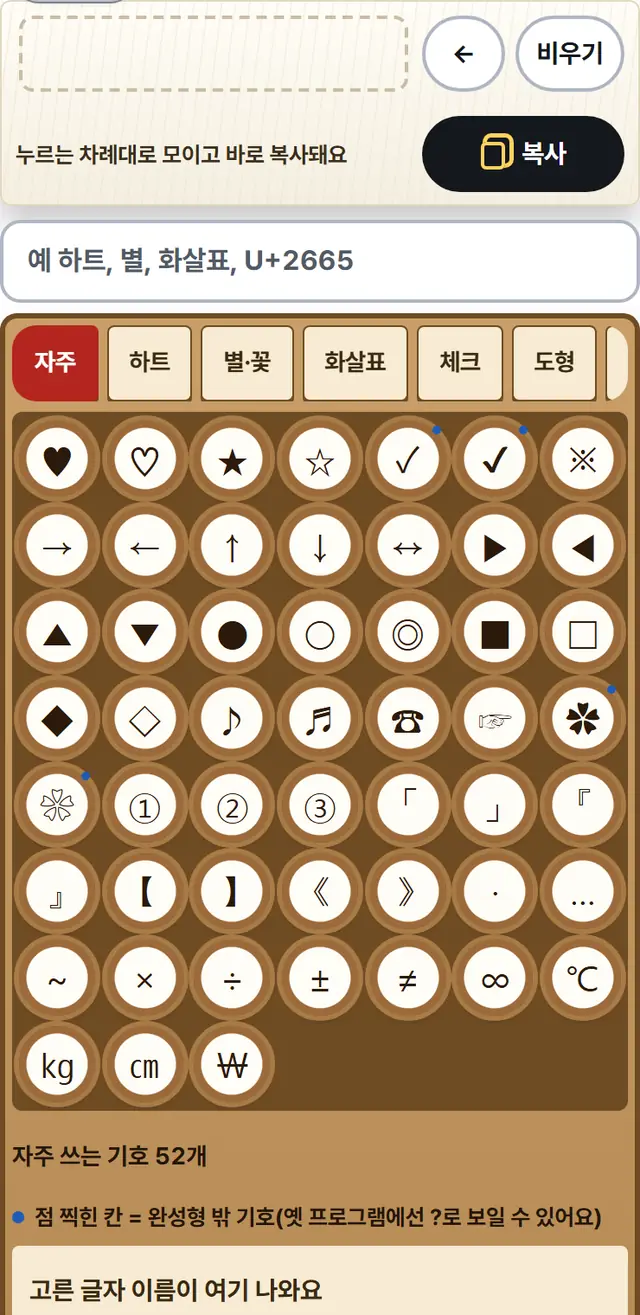
누르는 차례대로 모이고 바로 복사돼요
고른 글자 이름이 여기 나와요
코드값·완성형 여부도 같이
자주 쓰는 기호 52개
점 찍힌 칸 = 완성형 밖 기호(옛 프로그램에선 ?로 보일 수 있어요)
이렇게 써요
- 글자를 누르면 위 결과 자리에 모이고, 모은 글자 전체가 바로 복사돼요. 카톡·문자·글쓰기 칸에 붙여 넣으면 끝이에요.
- 여러 개는 차례로 누르면 그 차례 그대로 이어져요. 하나만 필요하면 ‘누르면’에서 한 글자만을 고르세요.
- 이름으로 찾기에 하트, 별, 체크, 동그라미 숫자처럼 쓰거나 U+2665 같은 코드값을 넣어요.
- 이름 판(휴대폰은 글자 칸 아래)에 고른 글자의 이름·코드값과 완성형(KS X 1001) 글자인지 나와요.
고른 글자는 이 기기 안에만 남고 어디로도 보내지 않아요. 휴대폰에서는 ❤·☀ 같은 글자가 색 그림(이모지)으로 바뀌어 보일 수 있어요. 모은 글자가 문자 메시지로 몇 바이트인지는 글자수 세기에 붙여 넣어 보세요 — ♥★♪ 3글자는 한글처럼 글자마다 2바이트로 세는 방식에서 6바이트예요. Ⅺ·Ⅻ나 2026 같은 큰 수는 로마 숫자 변환기에서 만들어요.
특수문자 모음은 하트·별·화살표·체크·동그라미 숫자·괄호·단위·괘선 같은 특수문자 425개를 묶음별로 모아 두고, 누르면 바로 복사해 주는 도구예요. 글자를 차례로 누르면 위 결과 자리에 그 차례 그대로 모이고, 누를 때마다 모은 글자 전체가 복사돼요. 카카오톡·문자·블로그 글쓰기 칸에 붙여 넣기만 하면 돼요.
이름으로도 찾을 수 있어요. '하트', '별', '체크', '동그라미 숫자'처럼 쓰거나 U+2665 같은 코드값을 넣으면 그 글자만 골라 보여 줘요. 고른 글자의 이름·유니코드 코드값과, 우리나라에서 예전부터 쓰던 한글 글자표(완성형 KS X 1001)에 들어 있는 글자인지도 함께 알려 줘요. 고른 글자는 이 기기 안에만 남고 어디로도 보내지 않아요.
특수문자는 어떻게 복사해요?
글자 칸을 누르면 끝이에요. 누른 글자가 결과 자리에 모이면서 모은 글자 전체가 바로 복사돼요. 여러 개를 이어 쓰고 싶으면 차례대로 누르고, 하나만 필요하면 '누르면'에서 '한 글자만'을 고르세요. 잘못 눌렀으면 결과 자리 옆 '←'(한 글자 지우기)로 마지막 글자만 빼고, '비우기'로 처음부터 다시 모을 수 있어요(둘 다 되돌리기가 돼요). '한 글자만'일 때 누르면 모아 둔 글자가 누른 한 글자로 바뀌는데, 이때도 알림의 '되돌리기'로 되살릴 수 있어요.
- '하트' 묶음에서 ♥ 누르기
- 결과 = ♥(바로 복사됨)
- 카톡 상태 메시지 칸에 붙여 넣고 '오늘도 화이팅' 쓰기
- '비우기'를 누른 뒤 '별·꽃' 묶음에서 ★ 누르기
- 결과 = ★(바로 복사됨) — 비우지 않고 누르면 ♥★ 처럼 이어 붙어요
- 상태 메시지 끝에 붙여 넣기
= ♥ 오늘도 화이팅 ★ — 글자 사이 글은 붙여 넣을 곳에서 써요
복사가 막힌 브라우저(일부 앱 안 브라우저)에서는 '복사가 막혔어요' 안내가 떠요. 그럴 때는 위 결과 자리 글자를 길게 눌러 직접 복사하면 돼요. 키보드로도 쓸 수 있어요. Tab으로 글자 칸에 들어가 화살표 키로 옮기고, Enter나 스페이스로 모으고, Backspace로 마지막 글자를 지워요.
하트·별·화살표 특수문자는 어디 있어요?
맨 위 '자주' 묶음에 많이 쓰는 52개를 모았고, 나머지는 11묶음으로 나눴어요. 묶음 칩을 누르거나 '이름으로 찾기'에 이름을 넣으면 돼요.
| 묶음 | 글자 수 | 이런 글자 |
|---|---|---|
| 하트·카드 무늬 | 13 | ♥ ♡ ❤ ❦ ♠ ♣ |
| 별·꽃·눈송이 | 30 | ★ ☆ ✦ ✧ ✿ ❀ ※ |
| 화살표·손가락 | 31 | → ← ↑ ↓ ⇒ ➜ ☞ |
| 체크·표시 | 21 | ✓ ✔ ✗ ☑ ☎ ™ ㈜ |
| 동그라미·네모·세모 | 41 | ● ○ ◎ ■ □ ◆ ▲ ▶ |
| 괄호·문장 부호 | 38 | 「 」 『 』 【 】 《 》 · … |
| 원 숫자·괄호 숫자·로마 숫자 | 98 | ① ⑳ ⑴ ❶ ㉠ ㉮ ⓐ Ⅳ ⅳ |
| 수학·분수·그리스 문자 | 64 | × ÷ ± ≠ ∞ √ ½ ² π Ω |
| 단위·돈 | 34 | ℃ ㎏ ㎝ ㎡ ₩ € |
| 선(표 그리는 괘선) | 33 | ─ │ ┌ ┼ ━ ╋ ═ ╬ |
| 음표·날씨·기타 | 22 | ♪ ♬ ♭ ☀ ☂ ♂ ♀ |
찾기 칸에는 낱말 일부만 넣어도 돼요. '하트'를 넣으면 ♥♡❤❣❥❦❧ 7개, '동그라미 숫자 1'을 넣으면 ①과 ⑩~⑲, ❶·❿처럼 이름에 그 말이 든 글자가 다 나와요. 글자를 붙여 넣으면 그 글자의 이름·코드값을 바로 볼 수 있어요. 휴대폰에서 복사한 ❤️처럼 그림으로 보이게 하는 표시(U+FE0F)가 붙어 와도 그 표시는 빼고 찾아요.
특수문자가 □나 ?로 깨지는 건 왜예요?
보는 기기에 그 글자 모양(글꼴)이 없거나, 옛 한글 방식으로 저장하는 프로그램이 그 글자를 담지 못해서예요. 요즘 기기는 대부분 유니코드(전 세계 글자를 한 표에 모은 국제 표준)를 쓰지만, 오래된 프로그램 가운데는 예전부터 쓰던 우리나라 글자표 완성형 KS X 1001(예전 이름 KS C 5601)에 있는 글자만 담는 곳이 있어요. 그런 곳에 표 밖 글자를 넣으면 ?로 바뀌어요.
그래서 이 도구는 글자마다 완성형 글자인지 알려 줘요. 425개 가운데 301개는 완성형 글자, 124개는 표 밖 기호예요. 표 밖 글자 칸에는 작은 점을 찍어 두었어요.
- ₩(U+FFE6, 전각 원 표시)
- 완성형 글자 — 옛 프로그램에서도 그대로
- ₩(U+20A9, 원 표시)
- 완성형 밖 — 옛 완성형 방식으로 저장하면 ?로 바뀔 수 있음
= 받는 쪽 환경을 모르면 ₩가 더 안전해요
같은 까닭으로 체크 표시 ✓(U+2713)도 완성형 밖이에요. 옛 프로그램에 체크를 넣어야 하면 완성형 글자인 ▣·◈ 같은 도형이나 '○·×'를 쓰는 편이 안전해요. 동그라미 숫자는 ①~⑮까지가 완성형이고 ⑯~⑳은 표 밖이에요. 유로 €와 등록 상표 ®는 1998년에 완성형 표에 더해진 글자라, 1992년 판 대응표에는 없지만 지금 윈도 한글 표(CP949)에는 들어 있어요.
휴대폰에서 하트가 빨간 그림으로 보이는 건 왜예요?
♥·☀·✈ 같은 글자는 유니코드가 '이모지로도 보일 수 있는 글자'로 정해 둔 것이라, 휴대폰이 색 그림으로 바꿔 보여 줄 수 있어서예요. 같은 글자라도 앱·글꼴마다 검은 글자로 나오기도 하고 색 그림으로 나오기도 해요. 이 도구의 425개 가운데 35개가 이런 글자이고, 고르면 이름 판에 '휴대폰에선 색 그림으로 보일 수 있어요'라고 알려 줘요. 처음부터 늘 그림으로만 보이는 이모지(😀 같은 것)는 기기마다 모양이 너무 달라서 넣지 않았어요.
그림은 무엇을 뜻해요?
고무 도장 세트를 그렸어요. 아래 크라프트 상자에는 칸마다 나무 도장이 꽂혀 있고, 손잡이 윗면 흰 딱지에 그 도장이 찍는 글자가 적혀 있어요. 도장을 누르면 위 흰 종이에 빨간 인주로 찍히듯 결과 자리에 글자가 모여요. 종이에 찍힌 글자가 지금 복사된 글자예요. 종이 위 빨간 통은 인주 통이고, 상자 위 칩이 묶음 고르기예요. 상자 안 꼬리표(휴대폰은 도장 칸 아래)에는 마지막으로 고른 글자의 이름·코드값·완성형 여부가 나와요.
자주 묻는 질문
키보드에서 바로 치는 방법은 없어요?
자판(입력기)마다 방법이 달라요. 윈도 한글 입력기의 '자음을 치고 한자 키' 기호 목록은 마이크로소프트의 공식 안내를 찾지 못해서, 자음마다 어떤 기호가 나오는지는 이 쪽에 적지 않았어요. 이 도구에서 눌러 복사하면 기기와 상관없이 같은 글자를 쓸 수 있어요.
모은 글자는 몇 개까지 돼요?
100글자까지 모을 수 있어요. 더 필요하면 한 번 붙여 넣은 뒤 '비우기'로 비우고 다시 모으면 돼요. 모은 글자와 고른 묶음은 이 기기에만 남아서, 다시 들어와도 그대로예요.
특수문자도 글자 수·바이트를 세나요?
네, 특수문자도 한 글자로 세요. 문자 메시지처럼 한글을 2바이트로 세는 곳에서는 특수문자도 대부분 2바이트예요. 글자수 세기에 ♥★♪ 3글자를 넣으면 한글 2바이트 방식으로 6바이트, UTF-8 방식으로 9바이트가 나와요.
Ⅺ·Ⅻ 같은 큰 로마 숫자는 어디 있어요?
이 도구에는 완성형에 있는 Ⅰ~Ⅹ와 ⅰ~ⅹ만 넣었어요. Ⅺ·Ⅻ는 윈도 기본 글꼴(맑은 고딕·Segoe UI Symbol)에 모양이 없어 □로 보일 수 있어서 뺐어요. Ⅺ·Ⅻ나 2026 같은 큰 수는 로마 숫자 변환기에서 만들어요 — 2026은 ⅯⅯⅩⅩⅤⅠ로 나와요.
닉네임에 특수문자를 넣어도 돼요?
게임·사이트마다 쓸 수 있는 글자가 달라서, 넣기 전에 그 서비스의 닉네임 안내를 보세요. 닉네임 낱말을 고르는 건 닉네임 만들기가 도와줘요.
이 글자표는 어떻게 확인했나요?
- 글자 425개마다 유니코드 코드값과 영어 이름을 파이썬 표준 자료(unicodedata, 유니코드 15.0)로 뽑아 우리말 이름과 맞춰 봤어요. 예를 들어 '꽉 찬'은 BLACK, '빈'은 WHITE, 괘선 '왼쪽 위 모서리'는 DOWN AND RIGHT 인지 하나하나 대조했어요.
- 완성형 여부는 파이썬 euc-kr 변환으로 판정하고, unicode.org 의 KS X 1001 대응표(1992년 판)·윈도 CP949 대응표와도 맞춰 봤어요. 둘이 다른 글자는 1998년에 더해진 €·® 두 개뿐이었어요.
- 휴대폰·PC에서 □로 깨지지 않게, 윈도 글꼴(맑은 고딕·Segoe UI Symbol)과 안드로이드 글꼴(Noto Sans CJK KR·Noto Sans Symbols·Symbols 2·Math)에 모양이 있는 글자만 넣었어요. 이 검사에서 ⅓·⅔·⅛ 같은 분수와 아래 첨자 ₁₂ 등 11개, 큰 로마 숫자 Ⅺ·Ⅻ 2개(모두 13개)를 뺐어요.
- 찾기·모으기·지우기 규칙을 문장으로 적고, 그 문장만 보고 다른 방법(파이썬)으로 만든 정답표 2,584개와 무작위·경계 입력 2만 2천여 개를 화면 코드와 대조해 모두 같았어요.
출처와 기준일
출처 6곳 펼쳐 보기최근 확인 2026년 11월 18일
- 유니코드 컨소시엄 Emoji 자료 emoji-data.txt 16.0 — 이모지로도 보일 수 있는 글자(Emoji)와 늘 그림으로 보이는 글자(Emoji_Presentation)
- 유니코드 컨소시엄 KS X 1001 대응표(1992년 판) · 윈도 CP949 대응표 — 완성형 글자 확인
- 위키백과 KS X 1001 — 예전 이름 KS C 5601, 1998년 €·® 추가(외부)
- Google Fonts Noto Sans Symbols 2 · Noto Sans CJK — 안드로이드 기본 글꼴 계열 모양 확인
- 확인 2026-11-18